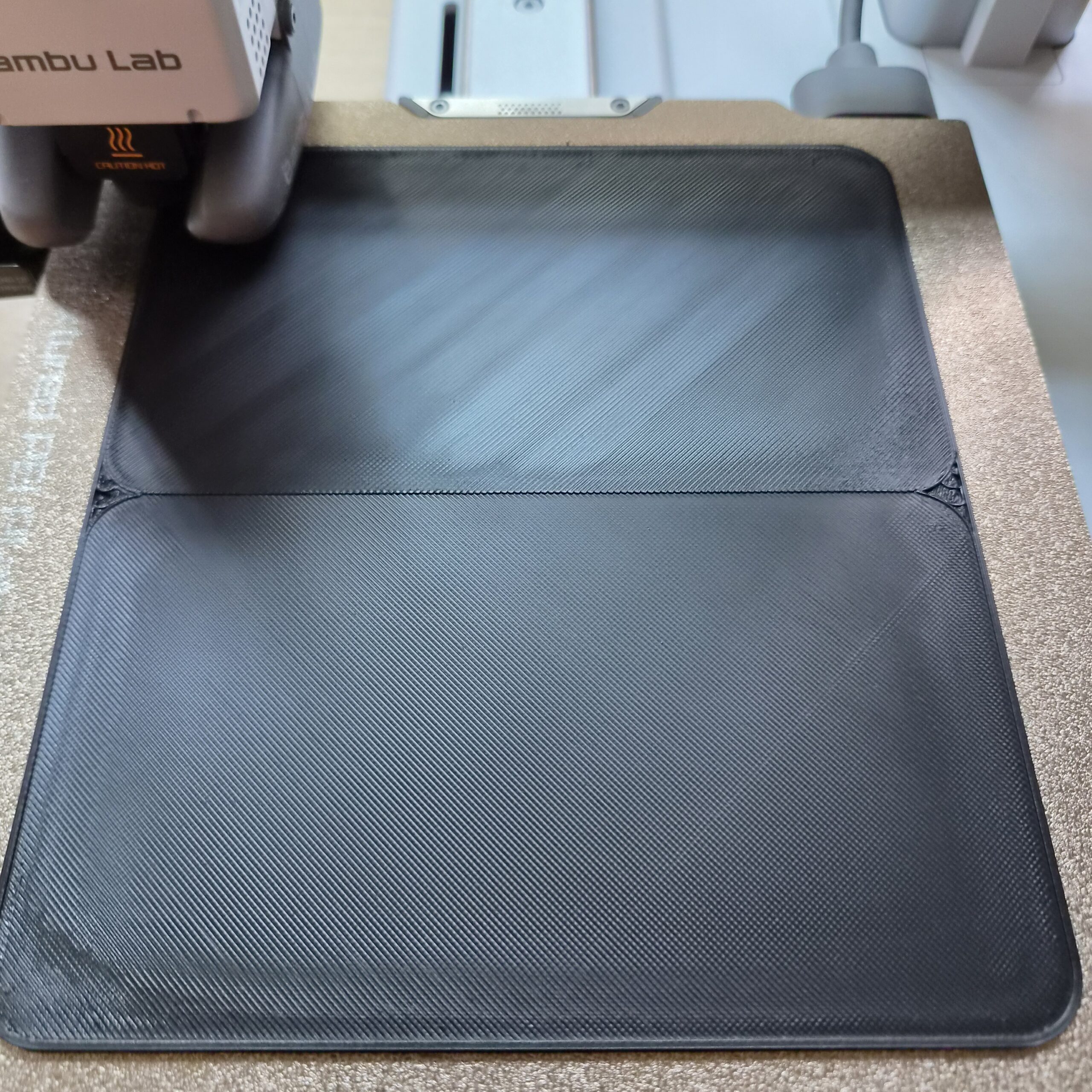
3D 프린터를 다루면서 가장 인내심을 요구하는 순간은 단연 ‘출력 시간’을 기다릴 때입니다. 조그마한 피규어나 작은 생활 소품 하나를 뽑으려고 해도 5~6시간은 기본이고, 크기가 조금만 커지면 하루 이틀을 꼬박 넘기기 일쑤입니다. 슬라이서 화면 우측 하단에 찍히는 수십 시간의 예상 완료 시간을 보며 한숨을 쉬어본 경험은 모든 메이커가 공감할 것입니다.
무작정 프린터 본체의 구동 속도(Speed) 수치만 올리는 것은 정답이 아닙니다. 장비의 하드웨어 한계 속도를 넘어서면 탈조(모터가 위치를 잃는 현상)가 발생하거나 진동으로 인한 출력 실패, 외벽 품질 저하 등의 대참사로 이어지기 때문입니다. 진짜 시간 단축의 핵심은 하드웨어를 무리하게 쥐어짜는 것이 아니라, 슬라이서(Slicer) 내부의 연산 알고리즘을 영리하게 조절하는 소프트웨어 세팅에 있습니다. 오늘은 외관 품질은 그대로 유지하면서 출력 시간을 최대 절반 수준으로 줄일 수 있는 핵심 슬라이서 설정 노하우를 낱낱이 공개합니다.
내부 채움(Infill) 구조와 밀도 최적화 (가장 큰 시간 단축 구간)
출력물 내부를 가득 채우는 격자 구조는 전체 출력 시간의 30~40% 이상을 차지합니다. 여기만 영리하게 손봐도 몇 시간이 단축됩니다.
1. 격자 구조 패턴 바꾸기: 자이로이드(Gyroid) / 그리드(Grid) -> 라이트닝(Lightning) / 크로스 3D(Cross 3D)
대부분 기본 설정으로 되어 있는 ‘그리드’나 ‘자이로이드’ 패턴은 모든 레이어마다 바닥부터 촘촘하게 뼈대를 형성하므로 시간이 오래 걸립니다.
- 라이트닝(Lightning) 패턴 활용: 만약 기계적 강도가 필요 없고 단순 전시용 피규어나 외관만 중요한 소품이라면 무조건 ‘라이트닝’ 패턴을 선택하세요. 이 패턴은 아래쪽 내부는 완전히 비워두고, 상단 외벽(Top Shell)이 덮이는 꼭대기 부근에만 나뭇가지 모양으로 지지대를 집중 생성합니다. 내부 채움에 쓰이는 필라멘트 양과 시간을 최소 50% 이상 아낄 수 있습니다.
2. 밀도(Density)는 10~15%면 충분합니다
내부가 꽉 차야 튼튼할 것 같다는 생각에 밀도를 20~30% 이상으로 올리는 경우가 많습니다. 하지만 3D 프린팅 공학적으로 내부 밀도는 12%를 기점으로 그 이상 올렸을 때의 강도 증가 폭이 미미합니다. 특별한 하중을 받지 않는 일상적인 출력물이라면 내벽 밀도는 10% ~ 15% 사이로 과감하게 낮추는 것이 시간과 비용을 모두 아끼는 지름길입니다.
노즐 두께와 적층 높이(Layer Height)의 마법
물리적으로 한 번에 흘려보내는 플라스틱의 양(압출량)을 늘리면 기계가 움직여야 하는 총 궤적의 길이가 줄어들어 시간이 기하급수적으로 단축됩니다.
1. 레이어 높이 올리기: 0.16mm -> 0.24mm ~ 0.28mm
0.4mm 노즐을 사용할 때 보통 정밀도를 위해 0.16mm나 0.20mm 층고를 씁니다.
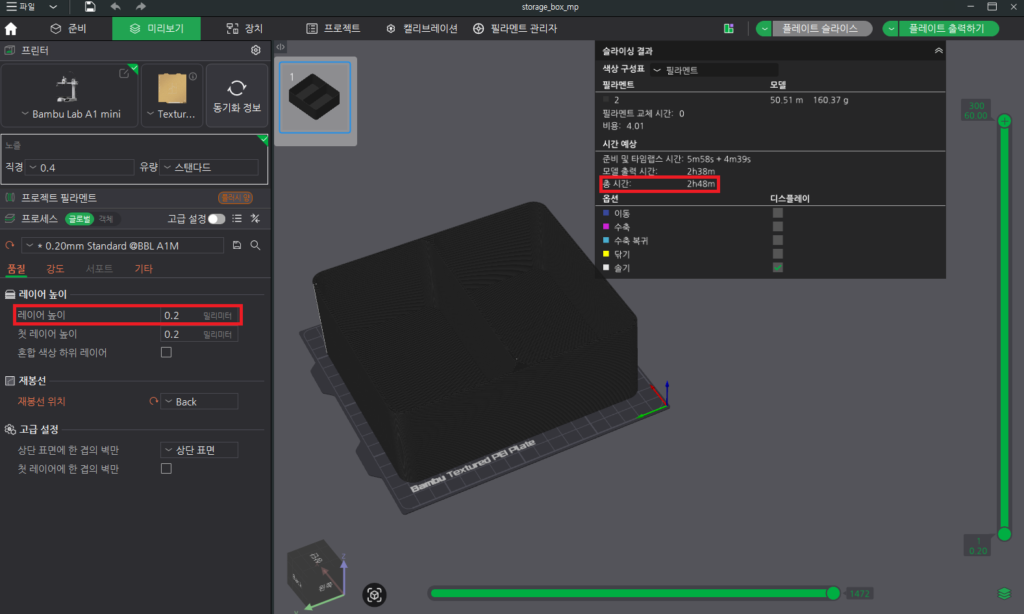
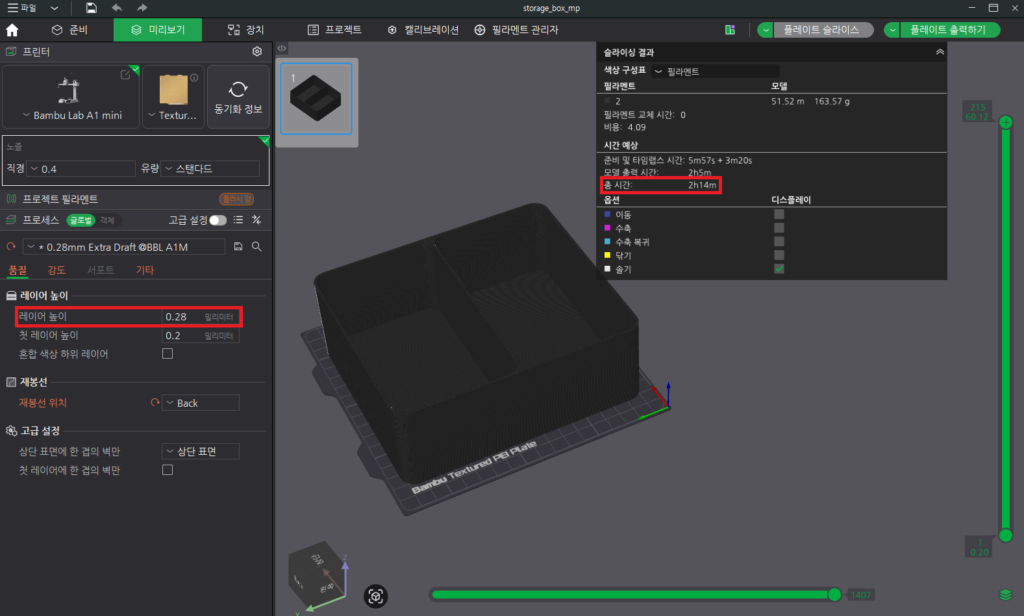
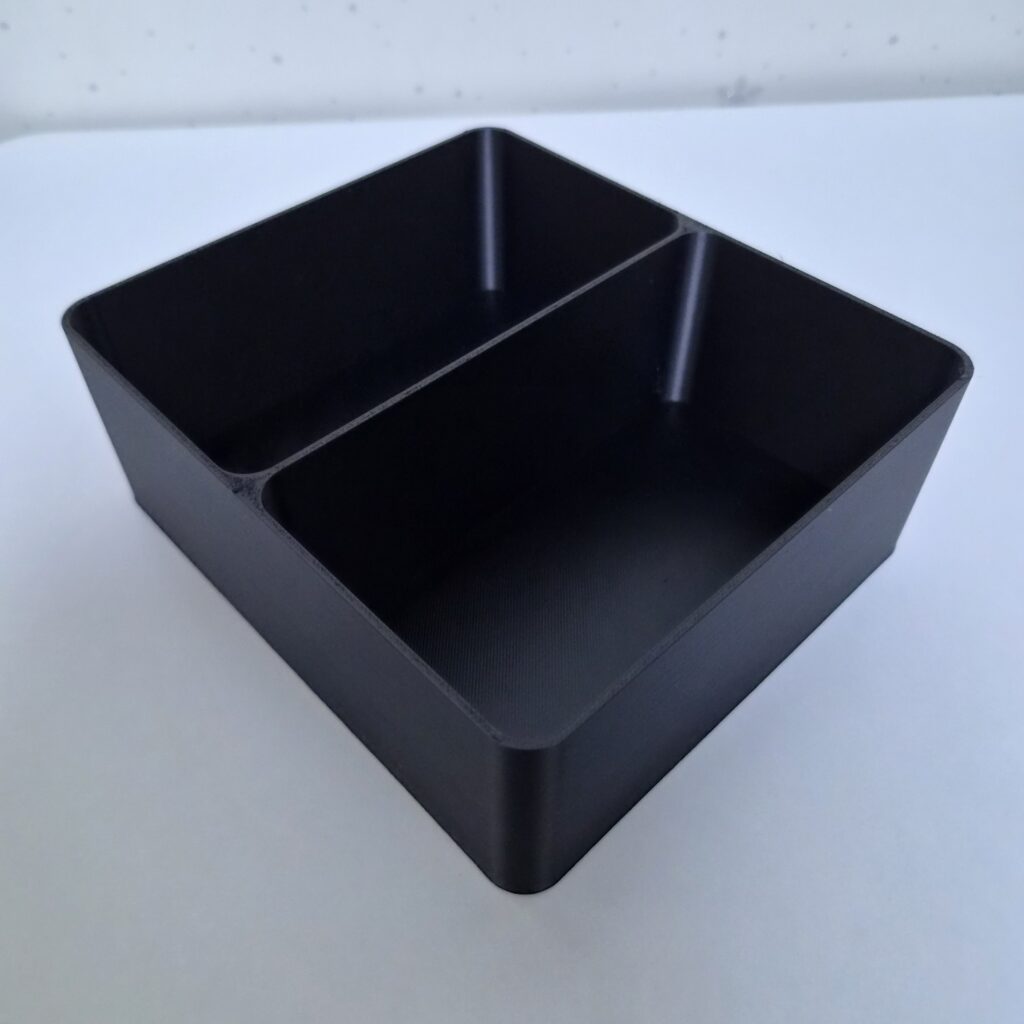
만약 디테일이 크게 중요하지 않은 거대 구조물이나 단순 가구 부속 등을 출력한다면, 레이어 높이를 노즐 직경의 약 70% 수준인 0.28mm까지 높여보세요. 출력해야 하는 레이어 수가 줄어들기 때문에 전체 출력 시간이 단축됩니다. 실제로 필자가 테스트한 박스 형태의 출력물에서는 0.20mm 설정 기준 약 2시간 48분에서 0.28mm 설정 시 약 2시간 14분으로 약 34분(약 20%) 정도 출력 시간이 줄어드는 결과를 확인했습니다. 다만 시간 단축 효과는 출력물의 크기와 형태에 따라 달라질 수 있습니다.
2. 가변 레이어 높이(Adaptive Layer Height) 기능
곡선이 많거나 정밀해야 하는 상단 부위는 촘촘하게(0.12mm), 경사가 없고 수직으로 떨어지는 하단 벽면은 두껍게(0.28mm) 슬라이서가 알아서 구역별 레이어 두께를 다르게 지정해 주는 기능입니다. 전체적인 출력물의 정밀도 디테일은 살리면서 단순 구간의 출력 속도를 높여 평균 시간을 대폭 아껴줍니다.
벽 라인 수(Wall Loops)와 압출 폭(Width)의 역학 관계
외벽을 몇 번 회전하며 쌓을 것인가도 중요한 시간 결정 요소입니다.
1. 벽 라인 수 줄이고 압출 폭 키우기
보통 출력물의 강도를 위해 외벽 라인 수(Wall Loops)를 3~4줄로 설정합니다. 하지만 0.4mm 노즐 기준으로 외벽을 3줄 돌리면 총 1.2mm 두께를 만들기 위해 헤드가 같은 자리를 3번 가동합니다.
- 해법: 외벽 수를 2줄로 줄이는 대신, 슬라이서 품질(Quality) 메뉴에서 [외벽 압출 폭(Outer Wall Width)]을 0.42mm에서 0.50mm~0.52mm 수준으로 확장해 보세요. 0.4mm 구멍에서 플라스틱을 조금 더 넓게 펴 바르듯 압출하는 원리입니다. 이렇게 하면 헤드가 2번만 돌아도 1mm 이상의 단단한 벽 두께가 형성되므로, 강도는 고스란히 유지하면서 외벽 출력 속도를 획기적으로 가속할 수 있습니다.
(주의: 0.4mm 노즐로 압출 폭을 0.6mm 이상 무리하게 올리면 핫엔드 녹는 속도가 따라가지 못해 압출 불량이 날 수 있으므로 0.52mm 내외를 추천합니다.)
트리 서포트(Tree Support) 전환과 각도 최적화
공중에 뜬 부위를 받쳐주는 서포트는 출력 후 쓰레기통으로 들어가는 유실물입니다. 여기에 소모되는 시간을 최소화해야 합니다.
1. 일반 격자형 서포트 -> 트리 서포트(Tree / Organic Support)
바닥부터 벽돌을 쌓듯 올라가는 전통적인 일반 서포트는 엄청난 출력 시간과 필라멘트 낭비를 초래합니다. 무조건 나뭇가지 형태로 필요한 부위만 뻗어나가는 ‘트리 서포트(또는 오가닉 서포트)’로 변경하세요. 출력물 본체와의 접촉 면적도 줄어들어 후가공 시간이 줄어들 뿐 아니라 서포트 자체를 만드는 시간도 절반 이하로 줄어듭니다.
2. 서포트 생성 임계 각도 조정
기본 설정은 대개 45°로 되어 있어 조금만 기울어져도 서포트가 과도하게 생성됩니다. 최신 FDM 장비들은 쿨링 성능이 매우 뛰어납니다. 서포트 생성 기준 각도를 55° ~ 60° 수준으로 변경해 보세요. 웬만한 경사면은 서포트 없이 허공에 다리를 놓듯 출력하는 오버행(Overhang) 및 브릿징(Bridging) 기술로 장비가 스스로 처리하여 서포트 양 자체를 드라마틱하게 줄여줍니다.
슬라이서 내부 옵션을 조정해 속도를 올리는 것뿐만 아니라, 큰 도안을 애초에 수정을 통해 분할 출력하는 것도 시간을 아끼는 좋은 방법입니다. 기초적인 메쉬 편집법이 궁금하다면 [초보자용 STL 도안 자르기 및 합치기 가이드] 글을 함께 읽어보시는 걸 추천합니다.
한눈에 보는 슬라이서 시간 단축 세팅 요약표
| 슬라이서 옵션 항목 | 기본 설정값 (보수적) | 타겟 추천 설정값 (속도 최적화) | 예상 시간 단축률 |
|---|---|---|---|
| 내부 채움 패턴 | Grid / Gyroid | Lightning (전시용) / Cross 3D | 20% ~ 40% 단축 |
| 내부 채움 밀도 | 20% ~ 25% | 10% ~ 15% | 15% ~ 25% 단축 |
| 적층 높이 (Layer) | 0.20 mm | Adaptive (가변) 또는 0.28 mm | 30% ~ 50% 단축 |
| 외벽 루프 수 | 3 회 선 | 2 회 선 (압출 폭 0.50~0.52mm 확장) | 15% ~ 20% 단축 |
| 서포트 유형 | Normal (Grid) | Tree (Slim / Organic) | 25% ~ 50% 단축 |
영리한 슬라이싱이 장비 속도보다 빠릅니다
가정에서 3D 프린터를 돌릴 때 무작정 기계의 구동 스피드를 올리는 가속은 모터 유격 유발, 소음 증폭, 출력 실패율 상승이라는 부작용을 낳습니다.
진정한 고수는 기계를 혹사하지 않습니다. 오늘 알려드린 내부 채움의 패턴 전환, 가변 레이어 기능의 적절한 조화, 외벽 압출 폭 확장, 그리고 트리 서포트 최적화라는 4대 슬라이서 치트키를 적재적소에 배합해 보세요. 하드웨어에는 전혀 무리를 주지 않으면서도 수십 시간짜리 작업 창을 한 자릿수 시간으로 압축하는 놀라운 변화를 경험할 수 있습니다. 똑똑한 소프트웨어 세팅으로 더 쾌적하고 빠른 메이킹 라이프를 즐겨보시길 바랍니다.
슬라이서 설정을 통해 출력 시간을 절반으로 줄이더라도, 대형 모델링이나 정밀한 작품을 뽑을 때는 결국 10~20시간 이상의 장시간 출력을 피할 수 없습니다. 프린터가 오랜 시간 뜨거운 열을 내뿜으며 가동될 때는 소프트웨어적 세팅만큼이나 물리적인 화재 예방 대책이 필수적인데요. 예상치 못한 장비 과열이나 오류가 발생했을 때 원격으로 전원을 차단하는 스마트 플러그 활용법 등 안전 노하우가 궁금하다면 [3D 프린터 화재 예방 가이드 및 밤샘 출력 체크리스트] 글을 꼭 확인하시고 장비 안전 수명을 늘려보시는 걸 추천합니다.