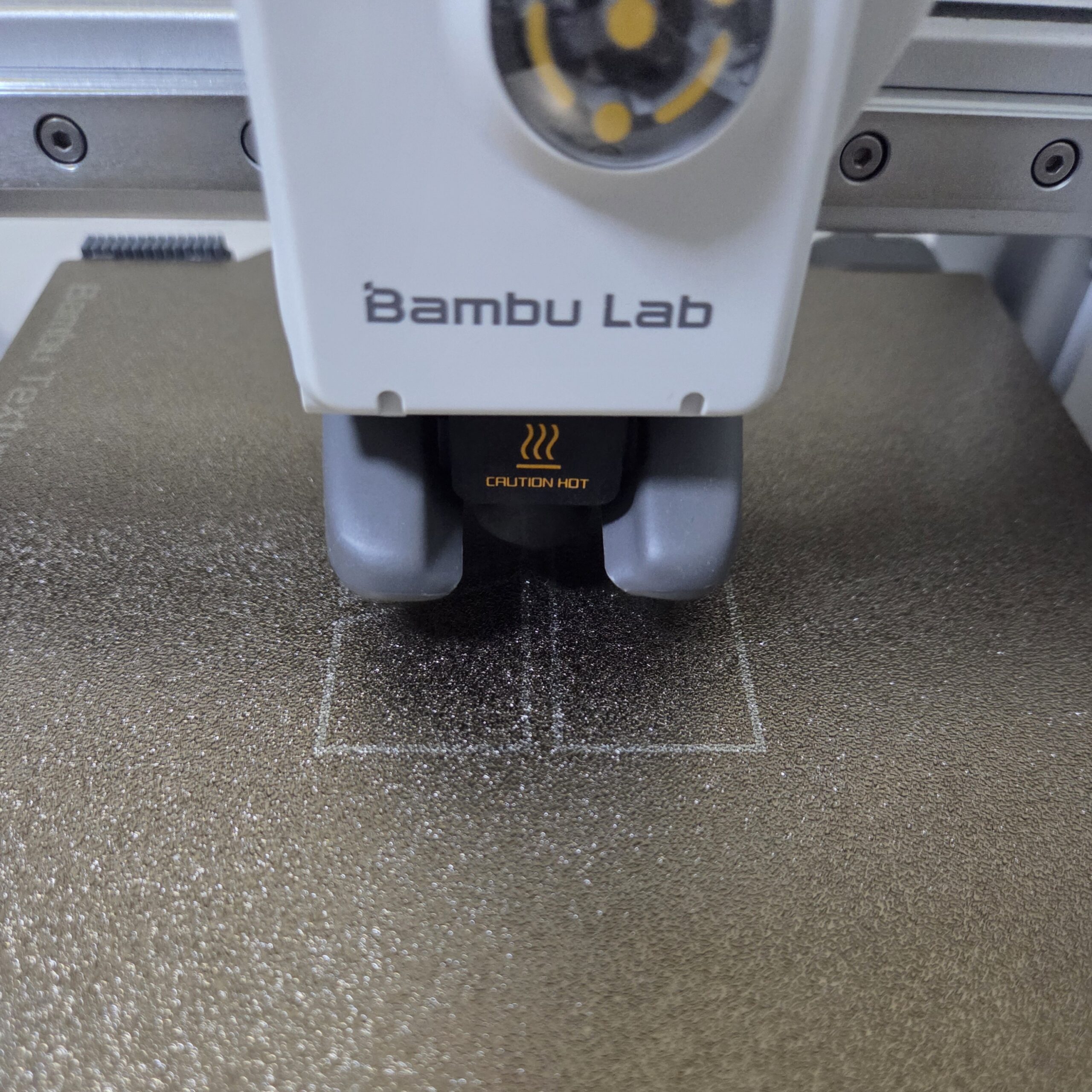
3D 프린팅 결과물을 확인하는 설레는 순간, 본체보다 더 튼튼하게 붙어 있는 서포트 때문에 당황하신 적 있으시죠? 억지로 떼어내려다 공들인 모델의 디테일이 파손되거나 표면에 지저분한 흔적이 남으면 그만큼 아쉬운 일도 없습니다.
최근 슬라이서는 모델의 형태와 돌출 정도에 맞춰 서포트를 배치하고, 모델과 서포트가 만나는 부분의 간격과 인터페이스를 세밀하게 조절할 수 있습니다. 적절한 서포트 설정과 제거 방법을 익히면 출력물에 남는 흔적과 파손을 줄일 수 있습니다. 이번 글에서는 서포트 설정부터 실제 제거 방법까지 단계별로 알아보겠습니다.
출력 전 서포트 설정도 확인하세요
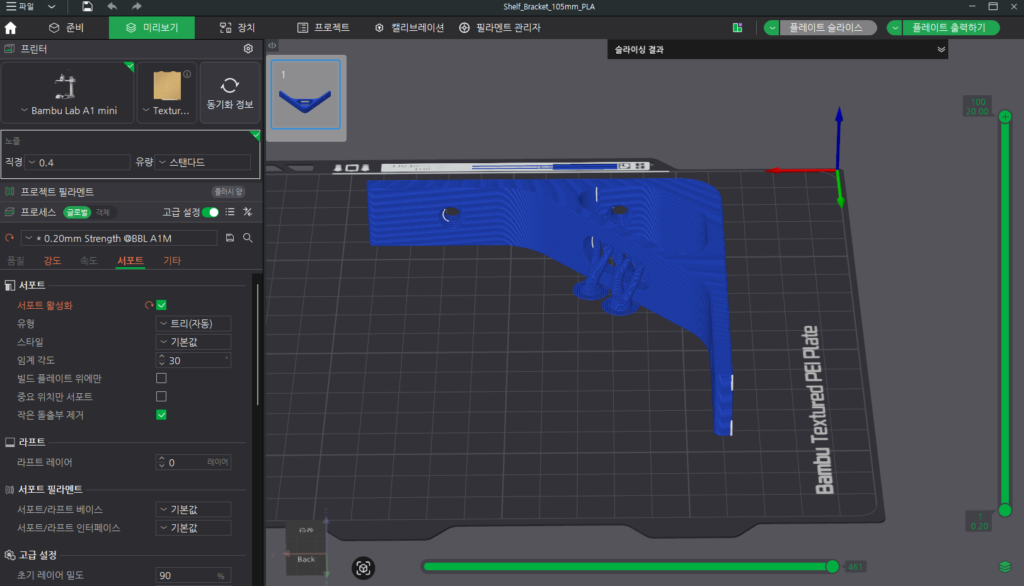
서포트가 출력물에 지나치게 단단히 붙거나 제거 과정에서 표면이 손상된다면 출력 전에 설정한 조건도 영향을 줄 수 있습니다.
특히 상단 Z 간격(Top Z Distance)과 인터페이스 설정은 서포트와 출력물이 접촉하는 방식 및 제거 난이도에 영향을 줍니다. 다만 적절한 설정은 필라멘트와 모델의 형태에 따라 달라지므로, 출력물에 맞게 조절해야 합니다
서포트 유형과 간격을 설정하는 구체적인 방법은 [3D 프린팅 서포트 설정 가이드: 제거하기 쉽고 표면 손상 줄이는 방법] 에서 자세히 확인할 수 있습니다.
트리 서포트 제거 시 주의할 점
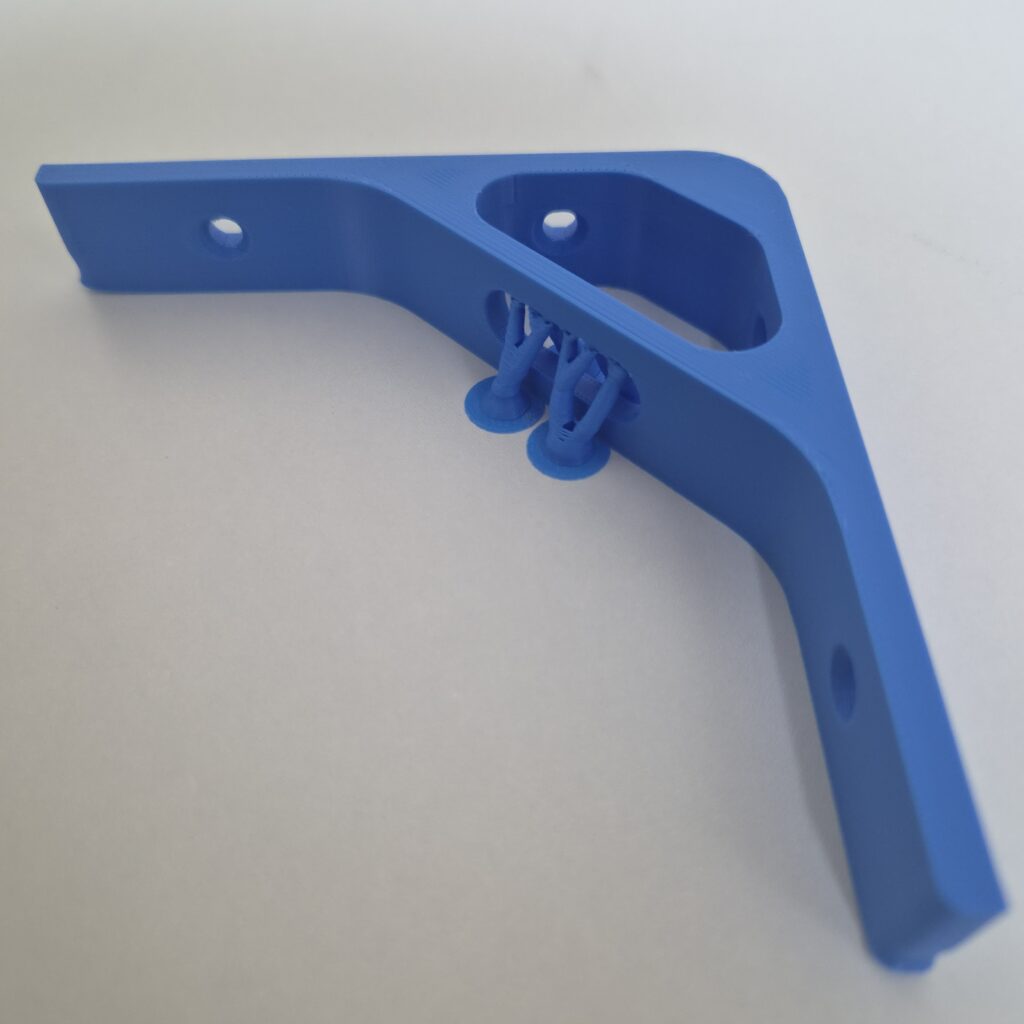
트리 서포트는 나뭇가지 형태로 여러 지지 구조가 연결되어 있기 때문에 한 번에 강하게 잡아당기기보다 작은 가지부터 순서대로 제거하는 것이 좋습니다.
- 출력물이 충분히 식었는지 확인합니다.
- 손으로 쉽게 분리되는 작은 가지부터 조심스럽게 제거합니다.
- 연결 부위가 단단하다면 플러시 커터 등을 이용해 조금씩 잘라냅니다.
- 출력물 본체와 맞닿은 부분은 무리하게 비틀거나 당기지 않고 천천히 분리합니다.
특히 얇은 벽면이나 작은 돌출부에 서포트가 연결되어 있다면 제거 도구가 본체에 닿지 않도록 주의해야 합니다.
서포트 제거 후 남은 흔적은 출력물의 소재와 표면 상태에 맞춰 추가로 정리할 수 있습니다.
서포트를 제거한 뒤에도 가느다란 실처럼 늘어진 필라멘트가 남아 있다면 스트링잉(Stringing) 현상도 확인해 볼 필요가 있습니다. 이러한 현상의 원인과 리트랙션 설정 방법은 [3D 프린팅 거미줄 현상(Stringing) 가이드: 리트랙션 설정으로 해결하기] 글에서 자세히 확인할 수 있습니다.
손상 없이 제거하는 ‘실전 제거 기술’ 3단계
설정을 잘했어도 물리적으로 떼어내는 요령이 부족하면 출력물이 손상될 수 있습니다.
1. 출력물이 충분히 식은 뒤 제거하기
출력이 끝나자마자 서포트를 제거하기보다는 출력물이 충분히 식은 뒤 작업하는 것이 좋습니다.
출력물이 아직 뜨거운 상태에서는 힘을 주거나 비틀 때 본체가 변형될 수 있기 때문입니다. 다만 소재와 출력물의 형태에 따라 적절한 제거 시점은 달라질 수 있으므로, 충분히 안정된 상태에서 작업하는 것이 중요합니다.
2. 올바른 도구와 제거 방법 활용하기
- 플러시 커터(Flush Cutter): 서포트의 연결 부위를 조금씩 잘라내는 데 유용합니다. 평평한 절단면을 활용하되, 커터 날이 출력물 본체에 직접 닿지 않도록 주의하세요.
- 작은 부분부터 분리하기: 서포트 기둥을 한 번에 강하게 잡아당기기보다 작은 가지부터 순서대로 제거합니다. 단단하게 붙어 있는 부분은 무리하게 비틀지 말고 커터로 나누어 제거하는 것이 좋습니다.
서포트 조각이 튀어 오르거나 작은 파편이 발생할 수 있으므로 작업할 때는 보안경을 착용하는 것이 좋습니다. 또한 커터를 사용할 때는 손가락이 날의 진행 방향에 놓이지 않도록 주의해야 합니다.
3. 소재에 따라 제거 방법을 달리하기
PETG나 TPU처럼 비교적 유연하거나 서포트와의 결합이 강하게 형성되는 소재는 PLA보다 제거가 어려울 수 있습니다. 이때는 힘으로 한 번에 잡아당기기보다 니퍼로 서포트 구조를 작은 부분으로 나눈 뒤 조금씩 제거하는 방법이 안전합니다.
모델의 얇은 부분이나 작은 돌출부에 직접 힘이 전달되지 않도록 주의하세요. 소재뿐 아니라 출력 설정과 서포트 접촉 면적에 따라서도 제거 난이도가 달라질 수 있습니다. 있습니다. 이때는 힘으로 한 번에 잡아당기기보다 니퍼로 서포트 구조를 작은 부분으로 나눈 뒤 조금씩 제거하는 방법이 안전합니다. 모델의 얇은 부분이나 작은 돌출부에 직접 힘이 전달되지 않도록 주의하세요.
백화 현상 및 잔여물 처리 (포스트 프로세싱)
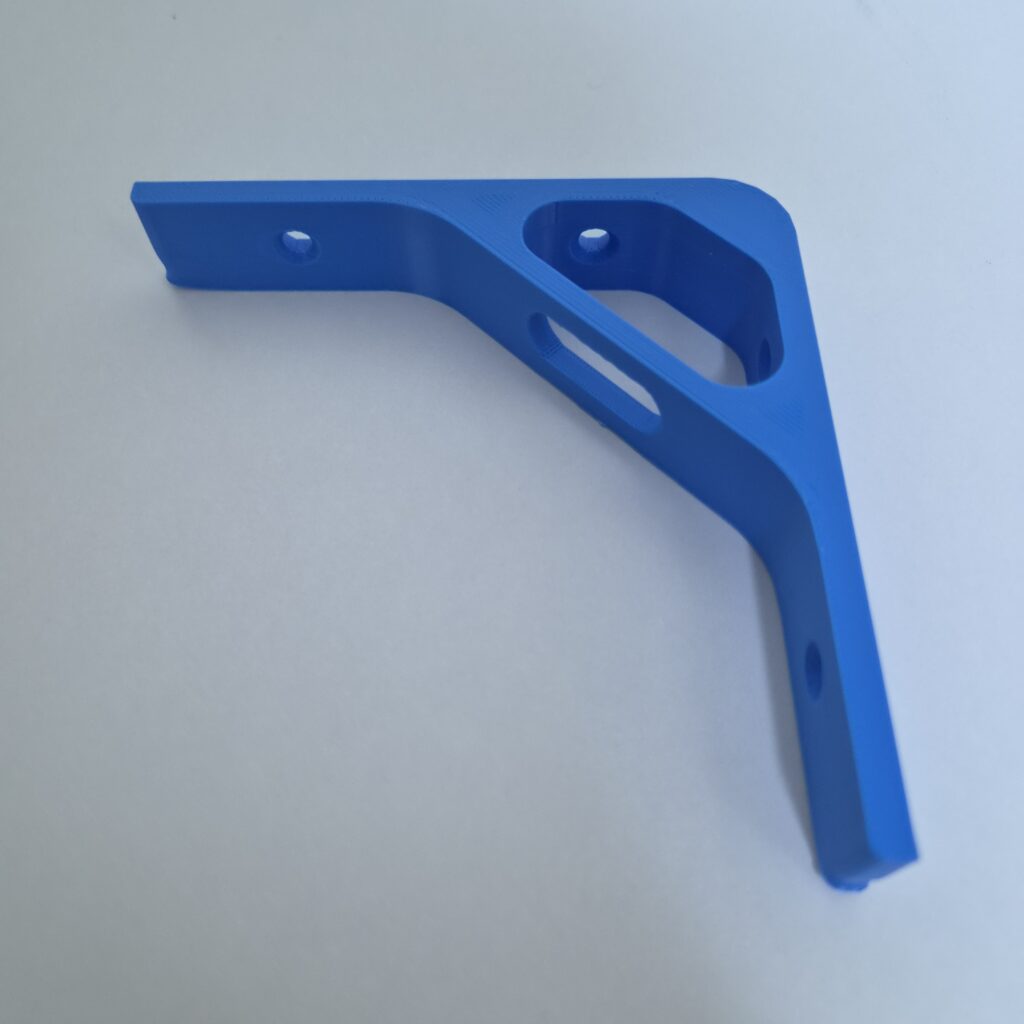
서포트를 떼어낸 자리가 하얗게 변하거나 작은 돌기가 남았다면 출력물의 표면 상태를 확인하면서 정리해야 합니다.
- 디버링 툴(Deburring Tool): 곡면이나 좁은 부분에 남은 작은 돌기와 잔여물을 정리할 때 유용합니다. 출력물 표면이 긁히지 않도록 약한 힘으로 조금씩 다듬어 주세요.
서포트를 제거한 뒤 접촉 부위가 하얗게 변하거나 작은 돌기가 남았다면 먼저 니퍼나 디버링 툴로 돌출된 부분을 정리한 뒤, 필요한 경우 고운 사포로 표면을 다듬어 주세요.
백화 현상은 제거 과정에서 플라스틱에 가해진 응력으로 발생할 수 있습니다. 표면에 열을 직접 가해 복원하려는 방법은 출력물의 변형이나 변색을 일으킬 수 있으므로 초보자에게는 권장하지 않습니다.니다.
서포트는 제거하기 위해 만드는 것입니다
서포트 제거는 3D 프린팅 과정에서 번거로운 작업 중 하나일 수 있지만, 적절한 Z 간격과 인터페이스 설정, 그리고 모델에 맞는 서포트 유형을 선택하면 제거 과정에서 발생하는 파손과 표면 흔적을 상당 부분 줄일 수 있습니다.
출력물이 충분히 식은 뒤 작은 서포트부터 순서대로 제거하고, 단단하게 연결된 부분은 적절한 도구를 사용해 조금씩 분리하는 것이 중요합니다. 장비가 제공하는 슬라이서 기능과 올바른 제거 방법을 함께 활용하면 출력물을 보다 안전하고 깔끔하게 완성할 수 있습니다.
출력물 정보
- 모델명: 선반 지지대 브래킷
- 제작자: Ken Mills
- 라이선스: CC BY-SA
“3D 프린팅 서포트 제거, 출력물 손상 없이 깔끔하게 떼어내는 노하우”에 대한 2개의 생각