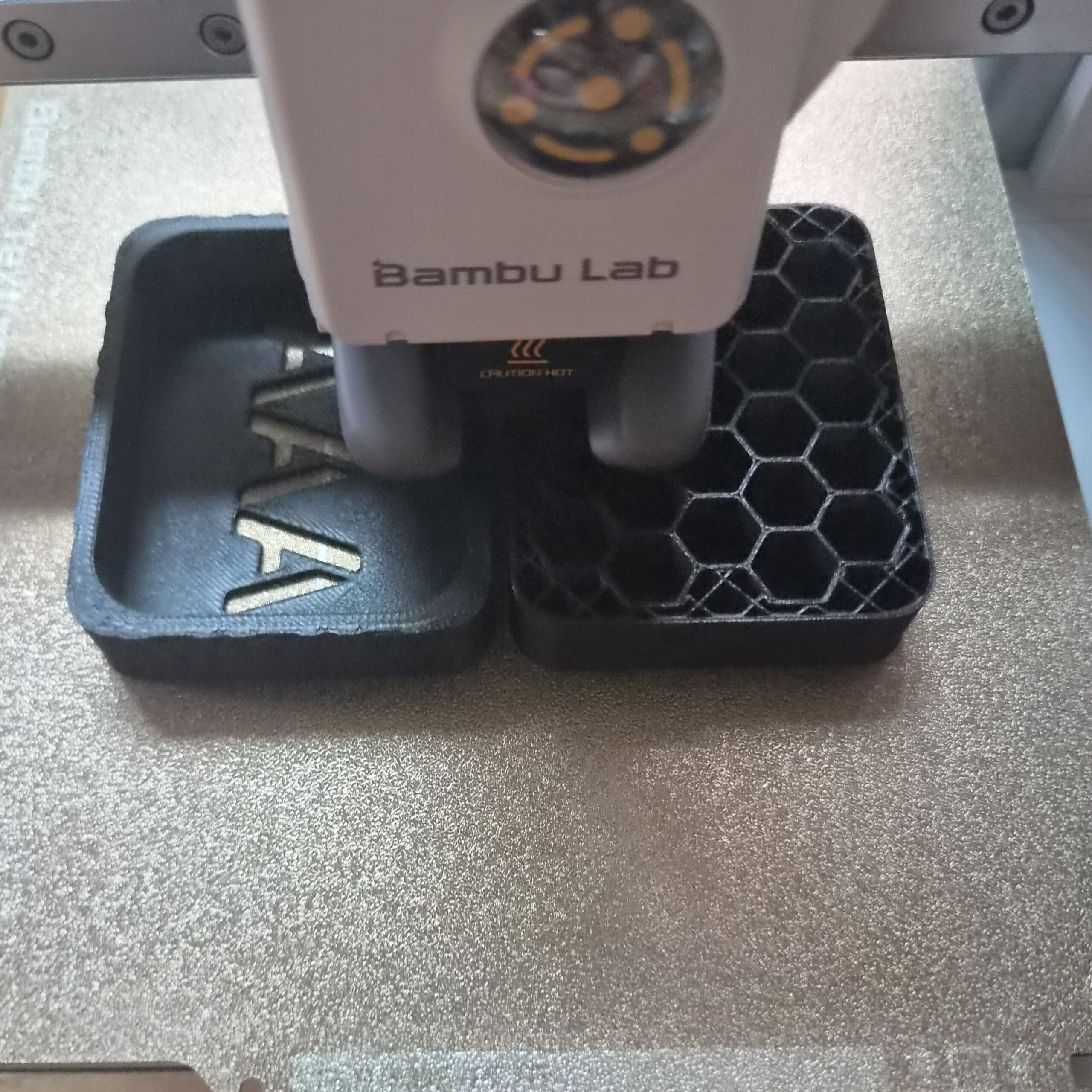
3D 프린터에서 모델링 파일(STL, OBJ 등)을 실제 출력 데이터(G-code)로 변환하는 과정을 ‘슬라이싱(Slicing)’이라고 합니다. 이 과정은 출력 품질과 출력 시간을 결정하는 핵심 단계입니다. 그중 UltiMaker Cura는 다양한 FDM 3D 프린터를 지원하는 대표적인 무료 슬라이서로, 지금도 많은 사용자가 활용하고 있습니다. 이번 글에서는 Cura의 기본 설정과 초보자가 먼저 확인하면 좋은 권장 세팅을 정리해 보겠습니다.
슬라이싱 프로그램(Slicer)이란 무엇인가?
슬라이싱 프로그램은 STL이나 OBJ 같은 3D 모델 파일을 3D 프린터가 이해할 수 있는 좌표 체계인 G-Code로 변환해 주는 소프트웨어입니다. 모델을 아주 얇은 층(Layer)으로 나누고, 노즐이 이동할 경로와 필라멘트 압출량을 계산하는 역할을 합니다.
큐라는 오픈 소스 기반으로 강력한 기능을 제공하며, 다양한 제조사의 FDM 3D 프린터를 지원하는 대표적인 오픈소스 슬라이서입니다. 똑같은 모델링이라도 슬라이싱 설정에 따라 출력 시간과 품질이 완전히 달라집니다.
큐라의 핵심 기본 설정 (권장 세팅값)
큐라를 처음 실행하면 수많은 설정 항목에 당황하기 쉽습니다. 고퀄리티 출력을 위해 반드시 확인해야 할 5가지 핵심 파라미터를 정리했습니다.
1. 층 높이 (Layer Height)
출력물의 수직 해상도를 결정합니다. 값이 낮을수록 표면이 매끄럽지만 출력 시간은 늘어납니다.
- 표준 권장값: 0.2mm (일반적인 용도)
- 고정밀 권장값: 0.12mm (피규어나 정밀 부품)
- 고속 출력: 0.28mm 내외(0.4mm 노즐 기준)
2. 벽 두께와 외곽선 (Wall Thickness & Wall Line Count)
모델의 외벽 두께를 결정하며, 제품의 강도에 직접적인 영향을 미칩니다.
- 권장 세팅: 1.2mm (Wall Line Count 3회 이상)
- 전문가 팁: 내부 채움(Infill)을 높이는 것보다 외벽 선의 수를 늘리는 것이 파손 방지에 훨씬 효과적입니다.
일반적으로 0.4mm 노즐에서는 외벽 두께를 노즐 폭의 배수(0.8mm, 1.2mm, 1.6mm 등)로 설정하면 슬라이싱이 안정적으로 이루어집니다.
3. 내부 채움 (Infill)
모델 내부를 얼마나 꽉 채울지 결정하는 설정입니다.
- 밀도(Density): 10~20% (일반 장식품), 40% 이상 (실용 부품)
- 패턴(Pattern): 현재 많이 사용되는 패턴 중 하나는 모든 방향에서 균일한 강도를 제공하고 출력 속도가 안정적인 ‘자이로이드(Gyroid)’ 패턴이 가장 선호됩니다.
4. 출력 온도 (Printing Temperature)
제조사 권장 범위를 기준으로 소재의 녹는점에 맞춰 설정해야 합니다.
- PLA: 노즐 200~210°C / 베드 60°C
- PETG: 노즐 230~240°C / 베드 70~80°C
- 주의: 온도가 너무 높으면 거미줄(Stringing)이 생기고, 너무 낮으면 층간 결합력이 약해집니다.
5. 출력 속도 (Print Speed)
- 일반 프린터: 50~60mm/s
- 고속 프린터: 최근 고속 FDM 프린터는 150~300mm/s 이상의 출력 속도를 지원하는 경우도 있습니다. 다만 실제 권장 속도는 프린터 성능과 사용하는 필라멘트에 따라 달라질 수 있습니다.
- 중요: 첫 번째 레이어 속도는 반드시 일반 속도의 절반 이하(20~25mm/s)로 설정해야 안착 성공률이 높아집니다.
고수들만 아는 디테일 설정: 리트랙션과 서포트
기본 설정만으로 부족하다면 다음 두 가지 설정을 미세 조정하여 결과물의 완성도를 높여보세요.
리트랙션 (Retraction)
노즐이 빈 공간을 이동할 때 필라멘트를 살짝 뒤로 당겨 거미줄 현상을 방지하는 기능입니다.
- 거리: 5~6mm (보우덴 방식), 0.8~1.2mm (직결식 방식)
- 속도: 40~45mm/s
트리 서포트 (Tree Support)
공중에 떠 있는 부분을 받쳐주는 기둥입니다. 일반적인 격자형 서포트보다 ‘트리 서포트’를 강력 추천합니다. 나무 가지처럼 모델을 감싸듯 생성되어 제거가 압도적으로 쉽고, 모델 표면에 흉터를 거의 남기지 않습니다.
2026년 슬라이싱 트렌드: ‘적응형 층 높이’ 활용
최신 큐라 버전에서 제공하는 ‘적응형 층 높이(Use Adaptive Layers)’ 기능을 활용해 보세요. 모델의 형상을 분석하여 완만한 곡선 구간에서는 층 높이를 얇게(정밀하게), 수직 벽면 구간에서는 두껍게(빠르게) 자동으로 조절합니다. 전체 출력 시간은 단축하면서 결과물의 퀄리티는 극대화할 수 있는 스마트한 설정입니다.
단, 모든 출력물에서 효과가 동일한 것은 아니므로 출력 시간과 품질을 비교해 보며 사용하는 것이 좋습니다.
큐라(Cura)가 오랫동안 사랑받은 안정적인 프로그램인 것은 맞지만, 최근 대세로 자리 잡은 고속 출력 장비들의 성능을 100% 이끌어내기에는 아쉬움이 남을 수 있습니다. 이 때문에 많은 메이커들이 트리 서포트 성능이 우수하고 원격 제어가 강력한 밤부 스튜디오나, 이를 기반으로 캘리브레이션 기능을 극대화한 오픈소스 프로그램으로 대거 이주하고 있는데요. 나에게 맞는 차세대 소프트웨어가 무엇인지 [3D 프린터 슬라이서 비교: 밤부 스튜디오 vs 오카 슬라이서 차이점 분석] 가이드 글을 통해 트렌디한 슬라이서 선택 기준을 세워 보시는 걸 추천합니다.
나만의 데이터 시트
큐라의 권장 설정값은 절대적인 정답이 아닙니다. 사용하는 프린터의 상태, 필라멘트 제조사의 특성, 심지어 작업 환경의 온도와 습도에 따라서도 최적의 값은 달라질 수 있습니다.
성공적인 3D 프린팅을 위해서는 출력할 때마다 설정값과 결과물을 기록하는 습관을 들이는 것이 좋습니다. 반복적인 테스트를 통해 자신만의 최적 설정을 찾아가면, 원하는 품질의 출력물을 보다 안정적으로 얻을 수 있습니다.
처음부터 완벽한 설정을 찾기보다는 한 번에 하나의 설정만 조금씩 변경하며 결과를 비교해 보는 것이 자신만의 최적값을 찾는 가장 효과적인 방법입니다.
출력물 정보
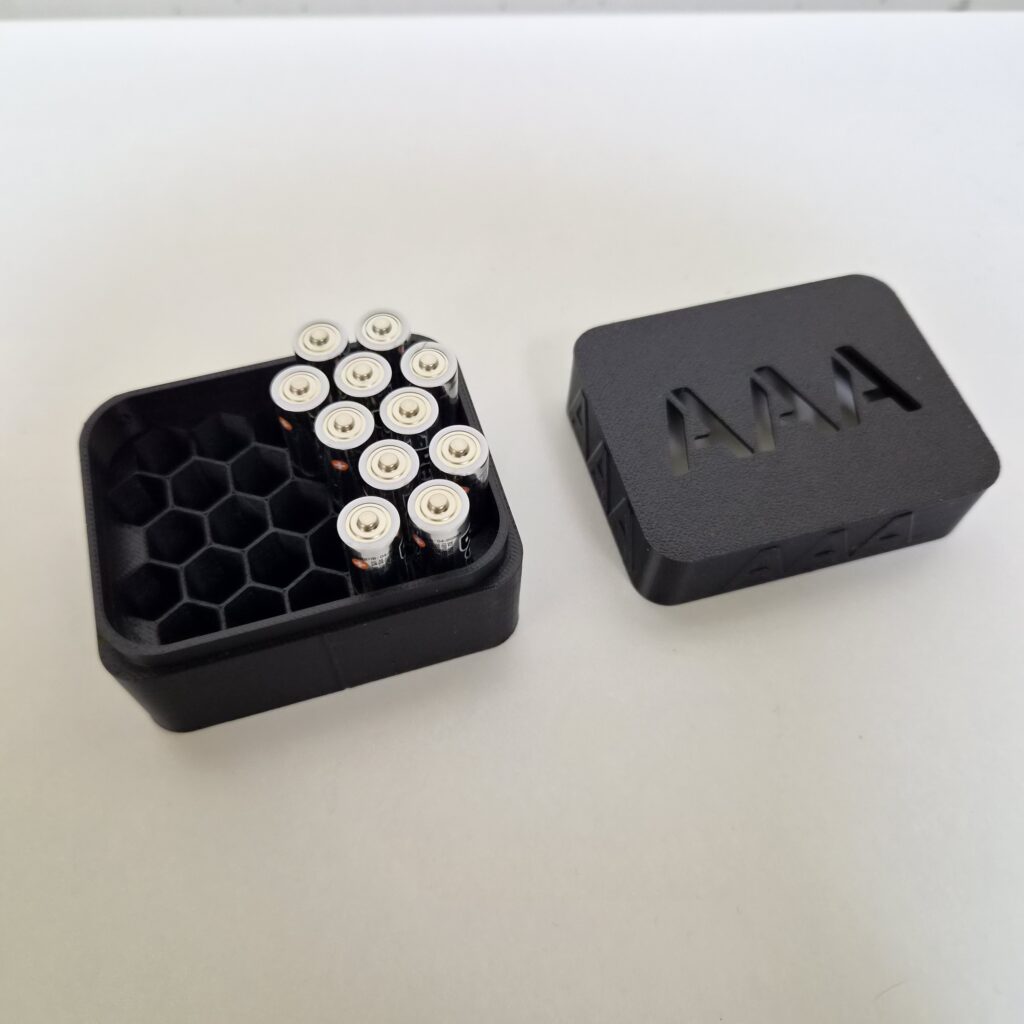
- 모델명: HivePack 배터리 보관함 AA / AAA
- 제작자: user_4069524941
- 라이선스: CC BY