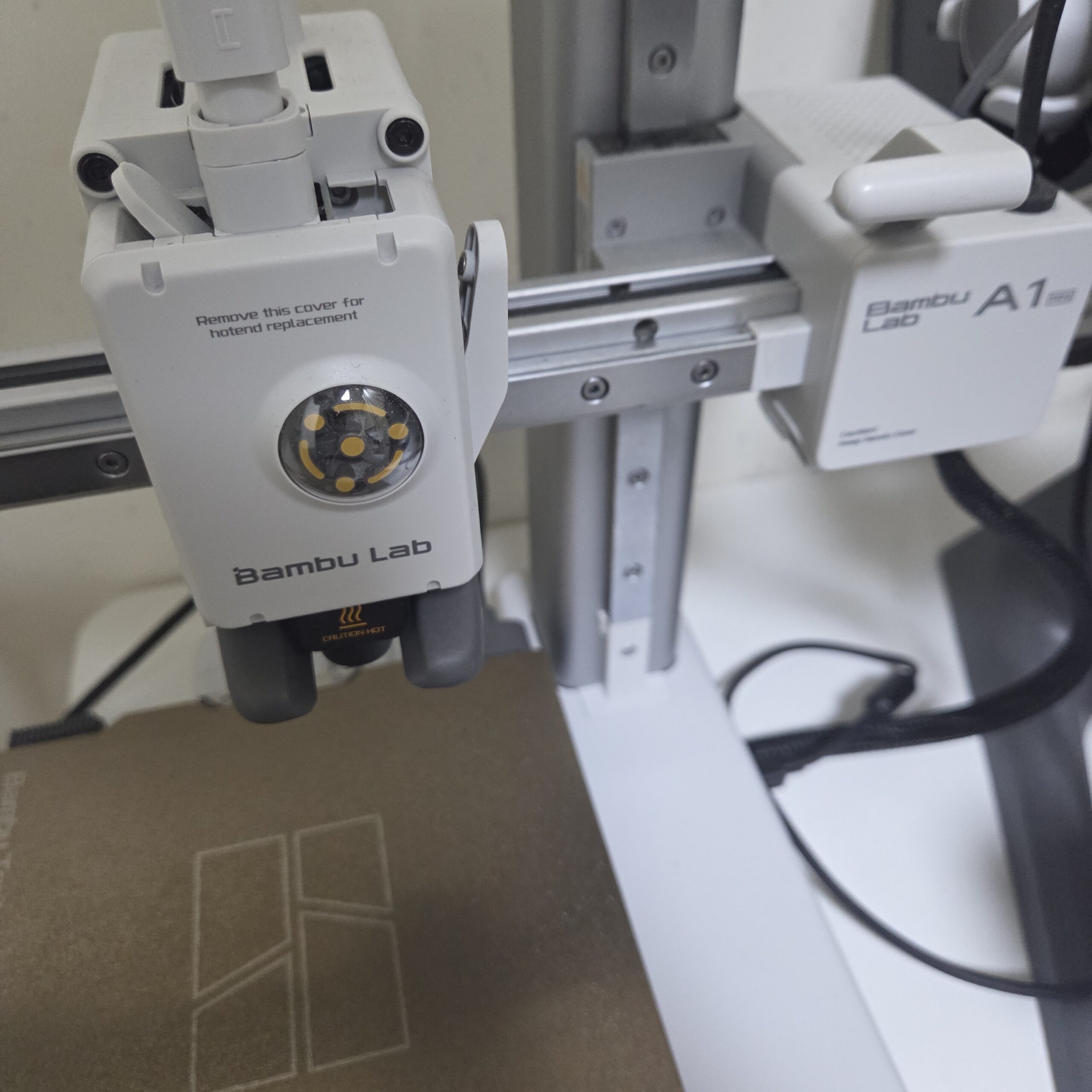
3D 프린터를 구매하고 싱기버스(Thingiverse)나 프루사프린터스(Printables) 같은 사이트에서 마음에 드는 STL 파일을 다운로드받다 보면, 항상 한 단계 아쉬운 순간이 찾아옵니다. “다 좋은데 이 고리 부분만 없애고 싶다”, “내 프린터 출력 크기보다 조금만 작게 자르고 싶다”, 혹은 “서로 다른 두 도안을 합치고 싶다”는 생각이 들 때입니다.
하지만 3D 모델링 프로그램(Fusion 360, Blender 등)을 처음부터 배우자니 진입장벽이 너무 높아 포기하곤 합니다. 다행히도 복잡한 캐드(CAD) 명령어를 몰라도 다운로드한 STL 파일을 마우스 클릭 몇 번으로 쉽게 자르고 붙일 수 있는 초보자 전용 툴과 방법들이 존재합니다. 오늘은 최신 슬라이서 기능과 무료 소프트웨어를 기반으로, 3D 프린팅 도안을 내 입맛대로 편집하는 가장 직관적이고 쉬운 기초 가이드를 전해드립니다.
레벨 1: 가장 쉬운 슬라이서(Slicer) 자체 메쉬 편집 기능 활용법
별도의 편집 프로그램을 설치할 필요도 없습니다. 우리가 출력을 위해 사용하는 슬라이서(Bambu Studio, OrcaSlicer, PrusaSlicer 등) 내부에는 이미 웬만한 캐드 프로그램을 방불케 하는 강력한 메쉬 편집 기능이 내장되어 있습니다.
1. 평면 자르기와 조립 핀 생성 (Cut 기능)
프린터의 빌드 플레이트보다 큰 출력물을 분할하거나, 바닥면을 평평하게 만들 때 사용하는 가장 기초적인 기술입니다.
- 사용법: 슬라이서 상단 메뉴에서 [자르기(Cut)] 아이콘을 클릭합니다. 모델링 위로 가상의 절단 평면이 나타나면 마우스로 높이와 각도를 조절한 뒤 잘라내기를 누르면 끝납니다.
- 꿀팁: 최신 슬라이서에는 자른 단면에 ‘커넥터 핀(Dowel/Joint)’ 또는 ‘수숫대 홈’을 자동으로 생성해 주는 기능이 있습니다. 이 기능을 쓰면 출력 후 본드로 조립할 때 어긋나지 않고 완벽하게 결합됩니다.
2. 도안 합치기와 구멍 뚫기 (기본 매니폴드 및 네거티브 파트 활용)
서로 다른 두 STL 파일을 하나로 합치거나, 기존 도안에 직관적으로 구멍을 뚫고 싶을 때 활용합니다.
- 도안 합치기 (Assemble): 베드 위로 두 파일을 모두 불러온 뒤, 두 물체를 동시에 선택하고 마우스 우클릭 후 [어셈블리(Assemble)]를 누릅니다. 두 메쉬가 겹쳐진 상태로 슬라이싱을 하면 슬라이서가 내부 겹치는 영역을 자동으로 계산해 하나의 단단한 껍질로 출력해 줍니다.
- 구멍 뚫기 (Negative Part): 도안 위에 나사 구멍을 뚫고 싶다면, 모델링 우클릭 후 [파트 추가(Add Part)] – [네거티브 파트(Negative Part)] – [원기둥]을 선택합니다. 생성된 원기둥을 원하는 위치에 배치하면, 슬라이싱 시 해당 원기둥이 파고든 자리가 깔끔하게 파여서 출력됩니다.
슬라이서의 자르기(Cut) 기능을 이용해 대형 도안을 깔끔하게 분할하는 방법을 익히셨나요? 그렇다면 출력 이후 단단하게 결합하는 과정도 중요합니다. [대형 분할 출력물 조립 및 접착제 가이드] 글을 통해 이음새 없이 완성품을 만들어 보시는 걸 추천합니다.
レ벨 2: 무료 프로그램 ‘메시믹서(Meshmixer)’로 자유롭게 브러시 편집하기
슬라이서의 도형 기반 편집만으로 해결되지 않는 복잡한 수정, 예를 들어 “특정 문자나 로고만 깎아내기”, “불규칙한 곡면 자르기”, “특정 부위만 둥글게 늘리기” 등은 오토데스크의 무료 툴인 메시믹서(Meshmixer)를 사용하면 완벽하게 해결됩니다. STL 메쉬 구조를 점토처럼 깎고 다듬는 데 가장 직관적인 표준 프로그램입니다.
1. 로고 및 글씨 매끄럽게 지우기 (Erase & Fill)
도안에 박힌 원치 않는 문자나 돌출부를 주변 표면질감에 맞춰 지우는 방법입니다.
- 방법: 왼쪽 메뉴에서 [Select]를 누르고 브러시 크기를 조절해 지우고 싶은 부위를 마우스로 칠하듯 선택합니다. 그 상태에서 키보드의 [F] 키(Erase and Fill)를 누르면 선택한 부위가 사라지고 주변 면의 곡률에 맞춰 자연스럽게 메워집니다.
2. 불리언 기능으로 메쉬 완벽 병합 (Boolean)
단순히 겉모습만 겹쳐두는 것이 아니라, 두 도안의 내부 교차 면을 완전히 삭제하고 외벽을 하나로 유기적으로 묶어주는 기술입니다.
- 방법: 메인 도안과 가져온 부속 도안을 화면에 배치합니다. 메인 도안을 먼저 클릭하고
Ctrl을 누른 채 부속 도안을 추가 클릭합니다. 좌측 상단에 활성화되는 팝업 메뉴에서 [Boolean Union]을 적용하면 두 메쉬의 경계선이 부드럽게 이어지며 하나의 완벽한 덩어리가 됩니다.
초보자가 STL 수정 시 가장 자주 하는 3가지 실수와 해결책
STL 파일은 수학적 좌표로 이루어진 수많은 삼각형 면(Mesh)의 집합이기 때문에, 무작정 자르고 붙이다 보면 슬라이서가 인식하지 못하는 불량 데이터가 되기 쉽습니다.
- 실수1: 자른 단면 속이 텅 비어 있는 현상 (Non-Manifold)
- 증상: 파일을 잘라냈는데 속이 메워지지 않고 껍질만 얇게 남아 슬라이싱 에러가 나는 경우입니다.
- 해결법: 슬라이서나 메시믹서에서 자르기(Cut)를 실행할 때 단면 처리 옵션을 반드시 [Fill] 또는 [Keep Upper/Lower with Cap](단면 메우기)으로 설정해야 외벽이 닫힌 올바른 솔리드 데이터가 됩니다.
- 실수2: 결합 부위 메쉬가 찢어지거나 깨졌을 때
- 증상: 면의 앞뒷면이 뒤집히거나(Inverted Normals) 경계선이 터져 슬라이서에서 경고 마크가 뜰 때입니다.
- 해결법: 최신 슬라이서(밤부랩 등) 내부에 탑재된 [모델 복구(Repair)] 기능을 실행하거나, 메시믹서의 [Analysis] – [Inspector] 기능을 켜서
Auto Repair All을 누르면 깨진 메쉬와 미세한 구멍들이 자동으로 연산·복구됩니다. - 실수3: 고용량 파일 편집 시 프로그램이 멈추는 현상
- 증상: 용량이 100MB가 넘는 고정밀 피규어나 스캔 STL 파일은 편집 툴이 버티지 못하고 강제 종료되곤 합니다.
- 해결법: 메시믹서에서 전체 선택(
Ctrl+A) 후 [Edit] – [Reduce]를 눌러 면의 개수(Percentage)를 50% 수준으로 낮춰주세요. 육안상 품질 변화는 거의 없으면서 파일 무게가 가벼워져 원활한 편집이 가능해집니다.
STL 파일을 내 입맛대로 자르고 붙이는 기초적인 편집법을 익히셨다면, 이 기술을 가장 유용하게 써먹을 수 있는 실전 영역이 기다리고 있습니다. 바로 내 프린터의 베드 사이즈 한계를 뛰어넘는 ‘대형 오브젝트 제작’인데요. 도안을 영리하게 쪼개어 출력 시간을 줄이고, 결합 부위가 티 나지 않게 튼튼하게 붙이는 접착제의 종류와 조립 노하우가 궁금하다면 [실패 없는 대형 출력물 가이드: 분할 출력과 강력한 접착제 선택법] 글을 통해 거대하고 웅장한 작품 만들기에 도전해 보시는 걸 추천합니다.
3D 모델링 공포증에서 벗어나세요
다운로드한 도안을 그대로 출력하는 것과, 내 목적에 맞게 단 1mm라도 수정해서 출력하는 것은 메이커로서의 성취감과 활용도 면에서 하늘과 땅 차이입니다.
처음부터 복잡한 CAD 프로그램을 켜고 스케치를 그릴 필요는 없습니다. 오늘 소개해 드린 슬라이서의 내장 컷/네거티브 기능과 메시믹서의 직관적인 브러시 기능만 손에 익혀도 전 세계 메이커들이 공유한 수백만 개의 도안이 모두 여러분의 커스텀 재료가 될 것입니다. 지금 바로 다운로드한 STL 파일을 열고 가볍게 컷(Cut) 버튼부터 눌러보세요!
“3D 프린팅 도안 수정 기초: STL 파일을 내 마음대로 자르고 붙이는 가장 쉬운 방법”에 대한 2개의 생각