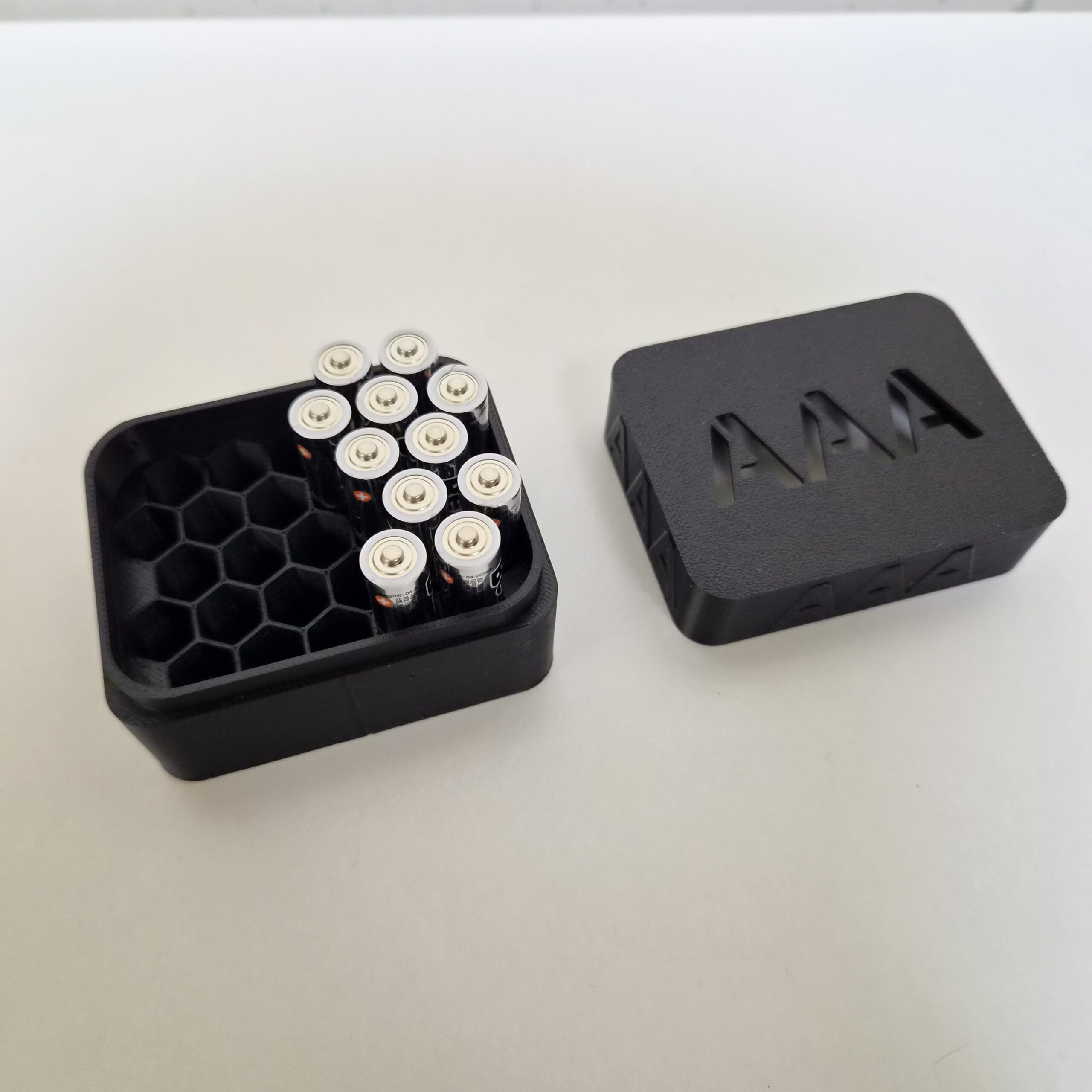
최근 3D 프린터 시장에서 가장 대중적이고 강력한 슬라이서 프로그램을 꼽으라면 단연 밤부 스튜디오(Bambu Studio)입니다. 높은 압출 속도와 정밀한 제어, 직관적인 UI 덕분에 수많은 메이커의 필수 프로그램으로 자리 잡았습니다.
하지만 아무리 좋은 프로그램이라도 공장 출고 상태의 ‘기본값(Default)’ 그대로 사용하면 내 출력 환경에 100% 맞지 않거나, 불필요한 필라멘트 낭비가 발생하고, 때로는 사소한 세팅 미스로 출력 실패를 겪기도 합니다. 처음 설치했을 때 나에게 맞는 최적의 환경을 구축해 두어야 장기적인 슬라이싱 스트레스를 줄일 수 있습니다.
이제 막 입문한 초보자가 밤부 스튜디오를 설치한 후 가장 먼저 변경해야 할 필수 핵심 설정 10가지를 실전 가이드로 상세히 정리해 드립니다.
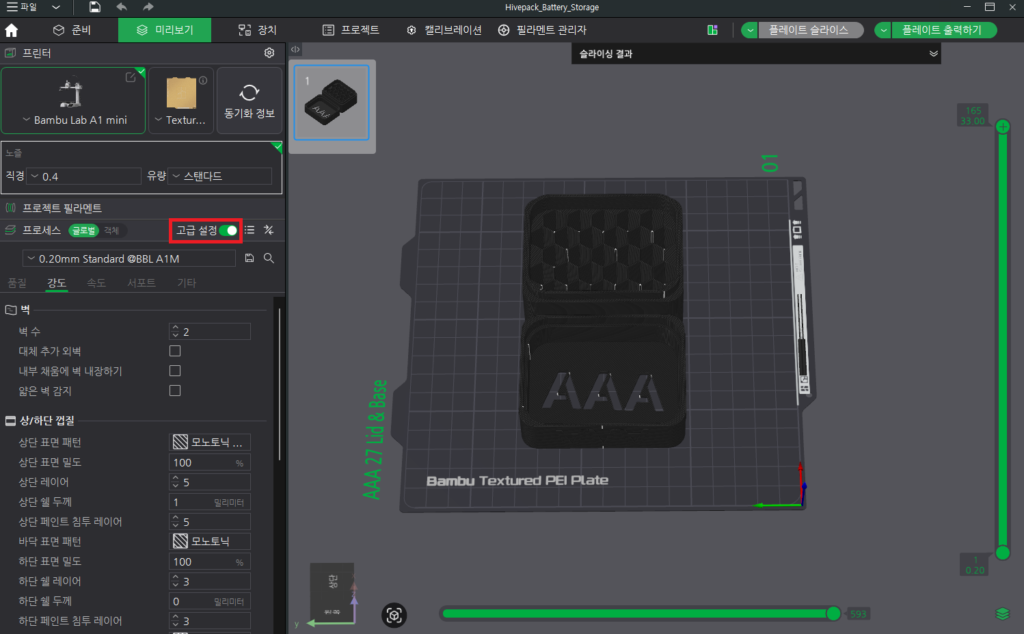
1. 고급 설정 모드(Advanced Mode) 활성화
밤부 스튜디오를 처음 켜면 UI가 단순화된 ‘일반 모드’로 지정되어 있습니다. 이 상태에서는 정밀한 튜닝에 필요한 핵심 매개변수들이 숨겨져 있습니다.
- 변경 방법: 좌측 슬라이싱 설정 탭(Process) 타이틀 우측에 있는 ‘Advanced’ 토글스위치를 켭니다.
- 이유: 리트랙션 속도, 첫 레이어 선 폭, 유동량(Flow) 등 출력 품질을 세밀하게 조정할 수 있는 다양한 설정을 사용할 수 있습니다.
제가 사용하는 Bambu Lab A1 mini도 처음에는 기본 모드로 사용했습니다. 하지만 Advanced 모드를 활성화한 뒤에는 출력 조건을 상황에 맞게 세밀하게 조정할 수 있어, 현재는 항상 Advanced 모드로 사용하고 있습니다.
2. 사용자 커스텀 프로필(User Profile) 저장 체계 구축
기본 제공되는 시스템 프로필(System Preset)은 수정 후 덮어쓰기가 불가능하므로, 나만의 커스텀 프로필 체계를 만들어야 합니다.
- 변경 방법: 수치를 변경한 후 프로필 이름 우측의 디스크 아이콘(Save)을 눌러 ‘My_PLA’ 또는 ‘My_Fine_0.2mm’처럼 나만의 이름을 붙여 저장합니다.
- 이유: 슬라이서를 재시작하거나 소프트웨어를 업데이트했을 때 정성껏 맞춰둔 세팅 값이 초기화되는 불상사를 방지합니다.
3. 필라멘트 플러시 양(Flushing Volumes) 최적화
다색 출력 장치(AMS)를 사용하는 유저라면 반드시 짚고 넘어가야 할 밤부 스튜디오의 고질적인 필라멘트 낭비 방지 세팅입니다.
- 변경 방법: 좌측 필라멘트 목록 우측의 ‘Flushing Volumes’ 버튼을 누른 뒤, 팝업창 하단의 곱하기 비율(Multiplier)을 기본 1.0에서 0.6 ~ 0.7 수준으로 낮추고 ‘Auto-calc’를 누릅니다.
- 이유: 색상이 바뀔 때 노즐을 청소하며 버리는 ‘플라스틱 똥(Purge)’의 양을 획기적으로 줄여주어, 출력 시간과 필라멘트 재료를 동시에 아낄 수 있습니다.
저는 AMS Lite를 사용할 때 플러시 양을 무조건 줄이기보다 출력물의 색상 조합에 따라 조금씩 조절하고 있습니다. 비슷한 색상끼리는 값을 다소 낮춰도 눈에 띄는 문제가 없었지만, 검정에서 흰색처럼 대비가 큰 경우에는 값을 너무 낮추면 이전 색상이 일부 남는 경우도 있었습니다. 따라서 플러시 양은 출력물의 색상 조합에 맞게 적절히 조절하는 것을 추천합니다.
4. 첫 번째 레이어 선 폭(First Layer Line Width) 확대
첫 레이어의 안착력을 높이고 바닥면의 미세한 틈새를 메우기 위한 세팅입니다.
- 변경 방법:
Quality탭 ->Line width->First layer항목을 기본 0.42mm에서 0.45mm ~ 0.5mm로 키워줍니다. - 이유: 노즐이 바닥에 필라멘트를 더 넓고 든든하게 꾹 눌러 짜주게 만들어, 베드 레벨링 오차를 흡수하고 안착 실패를 예방합니다.
노즐이 바닥에 필라멘트를 더 넓고 든든하게 눌러주어 베드 레벨링 오차를 어느 정도 흡수하고 안착 실패를 예방하는 데 도움이 됩니다. 다만 베드 자체의 수평이 맞지 않으면 선 폭만으로는 해결되지 않으므로, 먼저 [3D 프린터 출력 전 필수 체크리스트: 베드 레벨링(Bed Leveling) 성공률 높이는 팁] 글을 참고해 정확한 레벨링을 완료한 뒤 적용하는 것을 추천합니다.
5. 벽 루프(Wall Loops) 카운트 조정
출력물의 외벽 두께를 결정하는 설정으로, 강도와 표면 품질에 직접적인 영향을 미칩니다.
- 변경 방법:
Strength탭 ->Walls->Wall loops를 기본 2에서 3으로 변경합니다. - 이유: 생활용품처럼 강도가 필요한 출력물은 Wall Loops를 3으로 설정하면 외벽 강도가 향상되고, 내부 채움(Infill)이 겉으로 비쳐 보이는 현상도 줄이는 데 도움이 됩니다.
6. 내부 채움 패턴(Infill Pattern)을 ‘자이로이드(Gyroid)’로 변경
기본값으로 지정된 격자(Grid) 패턴은 고속 출력에서 심각한 하드웨어 스트레스를 유발할 수 있습니다.
- 변경 방법:
Strength탭 ->Infill->Sparse infill pattern을 Grid에서 Gyroid로 변경합니다. - 이유: 격자 패턴은 노즐이 같은 레이어의 교차점을 지날 때 이미 굳은 플라스틱을 지나가며 작은 충격과 소음을 만들 수 있습니다. 심한 경우에는 출력물이 베드에서 떨어지거나 표면 품질에 영향을 주기도 합니다. 반면 자이로이드(Gyroid)는 3차원 곡선 구조로 이루어져 있어 교차점이 적고, 고속 출력에서도 비교적 안정적인 패턴으로 알려져 있습니다.
저는 대부분 생활용품을 출력하는데 현재는 Gyroid 패턴을 기본으로 사용하고 있습니다. 출력 중 노즐이 내부 채움과 충돌하는 느낌이 줄었고, 소음도 조금 더 부드럽게 느껴졌습니다. 특히 Bambu Lab A1 mini처럼 빠르게 움직이는 프린터에서는 출력 과정이 한층 안정적으로 느껴졌습니다.
7. 심 정렬(Seam Alignment)을 ‘정렬(Aligned)’ 또는 ‘후면(Back)’으로 고정
노즐이 한 층을 다 쌓고 다음 층으로 올라가는 시작점(Z-Seam)을 제어하는 옵션입니다.
- 변경 방법:
Others탭 ->Seam->Seam alignment를 알 수 없음(Random)에서 Aligned(정렬) 혹은 디자인에 따라 Back(후면)으로 변경합니다. - 이유: 랜덤으로 두면 출력물 전체 표면에 자잘한 여드름 같은 흉터가 사방에 흩어져 품질이 조잡해집니다. 한곳으로 모아 숨겨야 후가공이 편합니다.
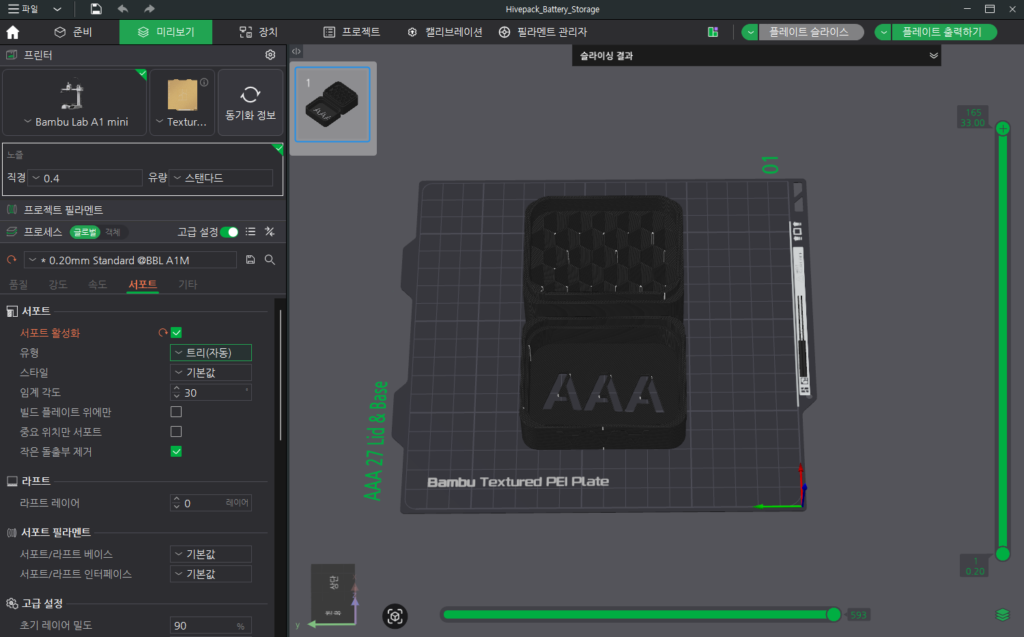
8. 서포트 유형을 ‘트리 슬림(Tree Slim)’으로 변경
공중에 뜬 구조물을 지탱하는 서포트의 효율성을 극대화하는 세팅입니다.
- 변경 방법:
Support탭 ->Enable support체크 ->Type을 Normal에서 Tree로 바꾸고, 바로 아래Style을 Tree Slim으로 선택합니다. - 이유: 격자형 일반 서포트보다 출력 시간이 훨씬 빠르고 재료가 적게 들며, 출력이 끝난 후 손가락으로 툭 치면 껍질처럼 깔끔하게 떨어져 후가공 스트레스를 줄여줍니다.
9. 서포트 Z축 간격(Top Z Distance) 미세 조정
서포트와 출력물 본체가 맞닿는 천장 구간의 분리 유격을 조절하는 팁입니다.
- 변경 방법:
Support탭 ->Filament/Spacing->Top Z distance를 기본 0.15mm 내외에서 0.2mm ~ 0.25mm로 살짝 넓혀줍니다. (0.4mm 노즐 기준) - 이유: 이 간격이 너무 좁으면 서포트와 본체가 떡처럼 엉겨 붙어 떨어지지 않고, 너무 멀면 공중 결이 무너집니다. 내 프린터의 쿨링 성능에 맞춰 칼 같은 분리 지점을 잡아야 합니다.
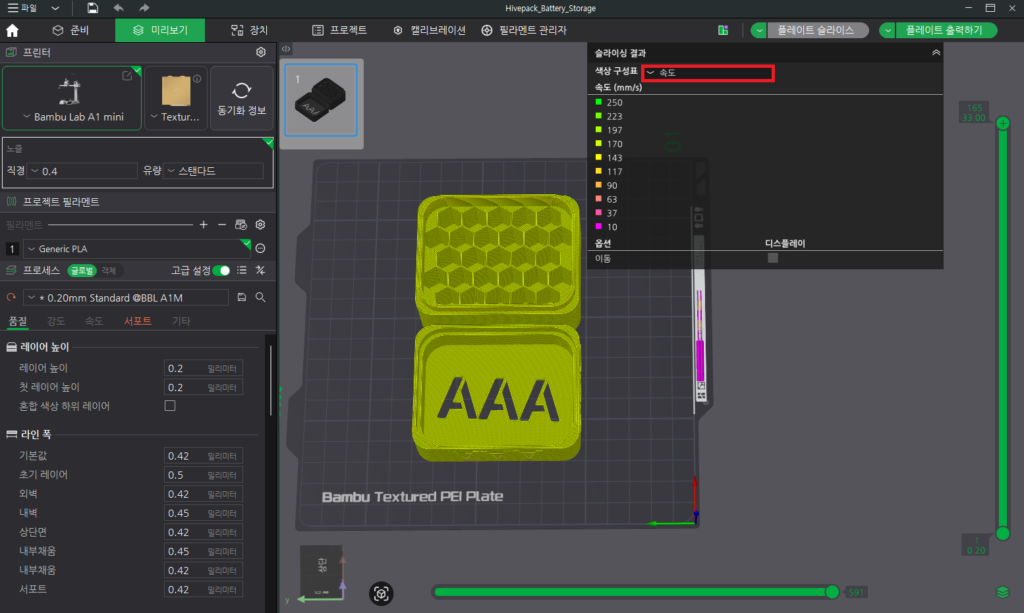
10. 프리뷰 속도/압출량(Speed/Flow) 시각화 뷰 활용
출력 명령을 내리기 전 최종 데이터 불량을 검증하기 위한 뷰어 옵션입니다.
- 변경 방법: 슬라이싱 완료 후 상단
Preview탭으로 이동하여, 우측 상단 범례 창의 드롭다운 메뉴를 ‘Line type’에서 ‘Speed’ 또는 ‘Flow’ 모드로 가끔 전환해 봅니다. - 이유: 단순히 외관 형상만 보는 것이 아니라, 가속도가 붙는 구간과 급격하게 압출량이 변하는 오버행 구간을 색상별로 미리 시각화하여 출력 전 불량을 예방할 수 있습니다.
첫 세팅이 3D 프린팅의 해피 라이프를 결정합니다
밤부 스튜디오는 기본적으로 매우 훌륭한 알고리즘을 가지고 있지만, 전 세계 모든 유저의 필라멘트 종류와 하드웨어 환경까지 완벽하게 대변해 주지는 못합니다.
프로그램을 새로 설치했다면 오늘 소개한 고급 모드 활성화, 자이로이드 패턴 변경, 트리 서포트 전환, 첫 레이어 선 폭 조정 등 10가지 체크리스트를 하나씩 적용해 보세요.
제가 사용하는 Bambu Lab A1 mini에서도 처음에는 기본 설정만 사용했지만, 출력을 반복하면서 몇 가지 설정만 바꿔도 결과물이 꽤 달라지는 것을 경험했습니다. 특히 출력 목적에 맞게 프로필을 저장해 두니 같은 설정을 다시 찾는 번거로움도 크게 줄었습니다.
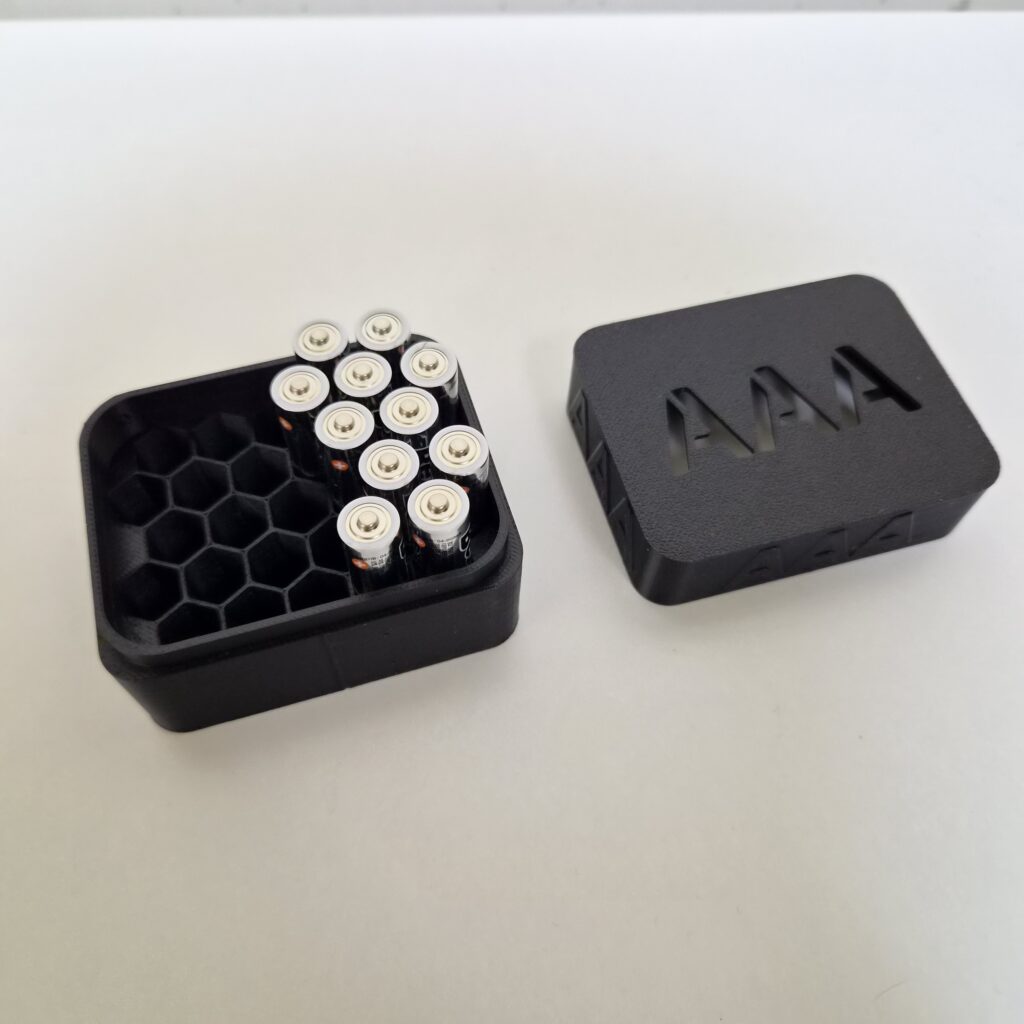
물론 모든 프린터에 동일한 값이 정답은 아니므로, 오늘 소개한 설정을 기준으로 자신의 장비와 필라멘트에 맞게 조금씩 조정해 보시길 추천합니다.
불필요한 필라멘트 낭비를 줄이고, 출력 성공률과 표면 마감의 완성도를 높이기 위해 나만의 최적화 프로필을 만들어 스마트한 3D 프린팅을 즐겨보시기 바랍니다.
출력물 정보
- 모델: HivePack 배터리 보관함 AA / AAA
- 제작자: user_4069524941
- 라이선스: CC BY
“Bambu Studio 초보자 설정 가이드: 처음 설치하면 가장 먼저 바꿔야 할 설정 10가지”에 대한 2개의 생각