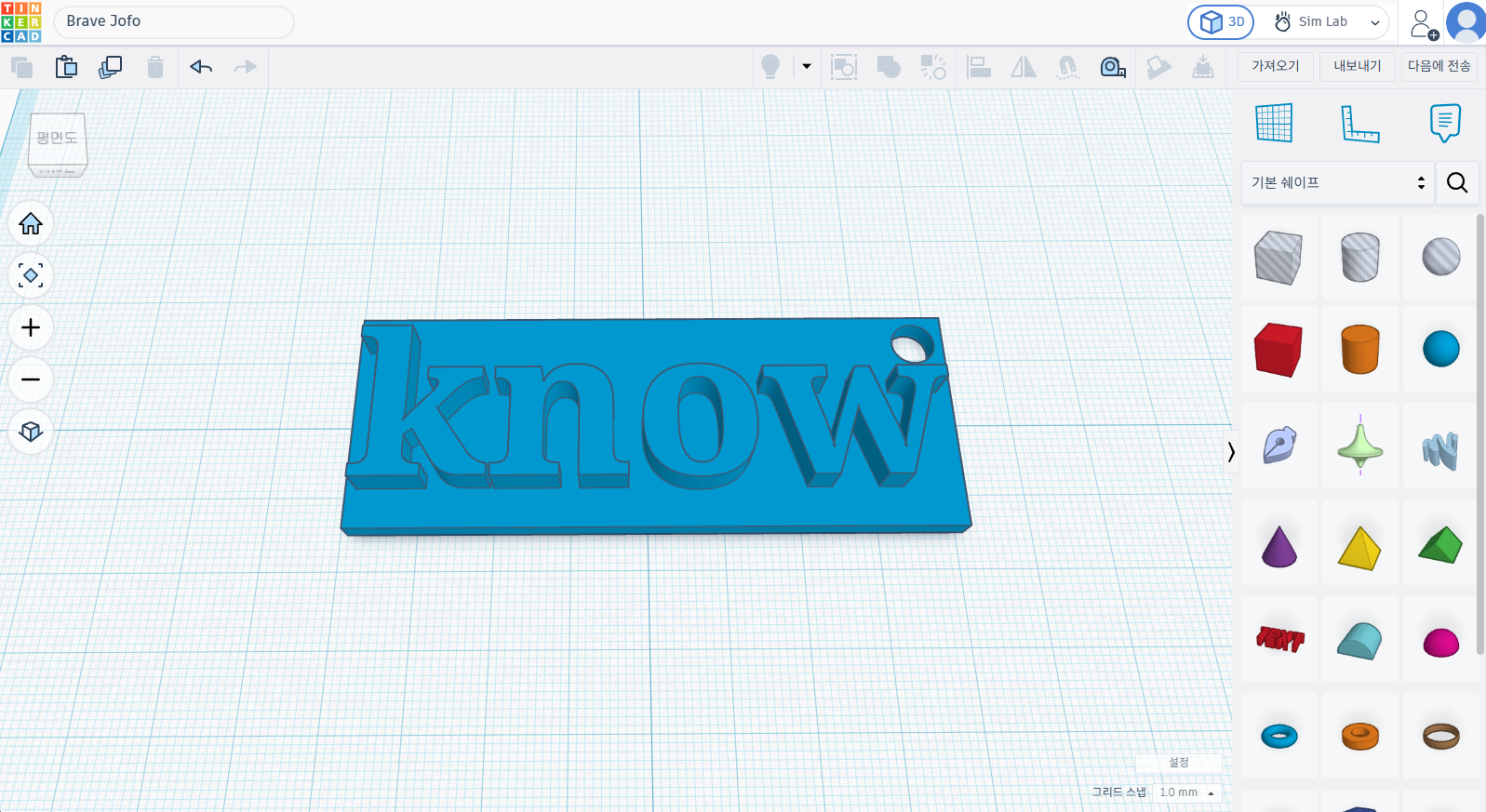
3D 프린터를 사용하다 보면 기존 모델을 출력하는 것에서 한 걸음 더 나아가 내가 필요한 물건을 직접 만들어보고 싶다는 생각이 들 수 있습니다.
하지만 처음부터 전문적인 CAD 프로그램을 사용하기에는 기능이 너무 많고, 3D 모델링 자체가 낯설게 느껴질 수 있습니다.
Tinkercad는 기본 도형을 배치하고 크기를 조절한 뒤 서로 결합하는 방식으로 3D 모델을 만들 수 있어, 처음 모델링을 접하는 사람에게 비교적 접근하기 쉬운 도구입니다. 웹 브라우저에서 사용할 수 있고, 정확한 치수를 입력하거나 여러 도형을 정렬·복제하는 기능도 제공됩니다.
이번 글에서는 간단한 이름표를 직접 만든다는 예시를 통해 도형 배치 → 치수 조절 → 정렬 → 구멍 만들기 → 그룹화 → STL 파일 내보내기까지 기본적인 작업 흐름을 살펴보겠습니다.
팅커캐드가 입문자에게 적합한 이유
팅커캐드는 복잡한 선을 직접 그리는 방식보다는 기본 도형을 배치하고 크기와 위치를 조절한 뒤 서로 결합하는 방식으로 모델을 만들 수 있습니다.
- 웹 브라우저에서 사용 가능: 별도의 프로그램을 설치하지 않고 웹 브라우저에서 작업할 수 있어 처음 시작할 때 부담이 적습니다.
- 직관적인 UX: 상자, 원통 등 기본 도형을 가져와 합치거나 구멍을 뚫는 직관적인 작업 환경을 제공합니다.
- 다른 Autodesk 도구와의 연계: Tinkercad에서 기본적인 3D 모델링을 익힌 뒤 더 복잡한 설계가 필요하다면 다른 CAD 도구로 학습 범위를 넓혀갈 수 있습니다.
팅커캐드의 핵심 메커니즘: ‘그룹화’와 ‘홀(Hole)’
이 두 가지 기능을 이해하면 간단한 3D 모델을 만드는 기본적인 작업 흐름을 익히는 데 도움이 됩니다.
1. 그룹 만들기 (Grouping / Ctrl+G)
두 개 이상의 도형을 선택해 그룹으로 묶으면 하나의 개체가 됩니다. 예를 들어 여러 기본 도형을 배치한 뒤 그룹화하면 각각의 도형을 하나의 그룹 객체로 관리할 수 있습니다.
2. 구멍(Hole) 모드의 마법
모든 도형은 속성창에서 ‘솔리드’가 아닌 ‘구멍’으로 바꿀 수 있습니다. 고체 도형과 구멍(Hole) 도형을 함께 선택해 그룹화하면 구멍 도형이 겹쳐 있던 부분이 제거된 형태로 모델을 만들 수 있습니다. 이름표에 고리 구멍을 내거나 부품 결합 홈을 만들 때 필수입니다.
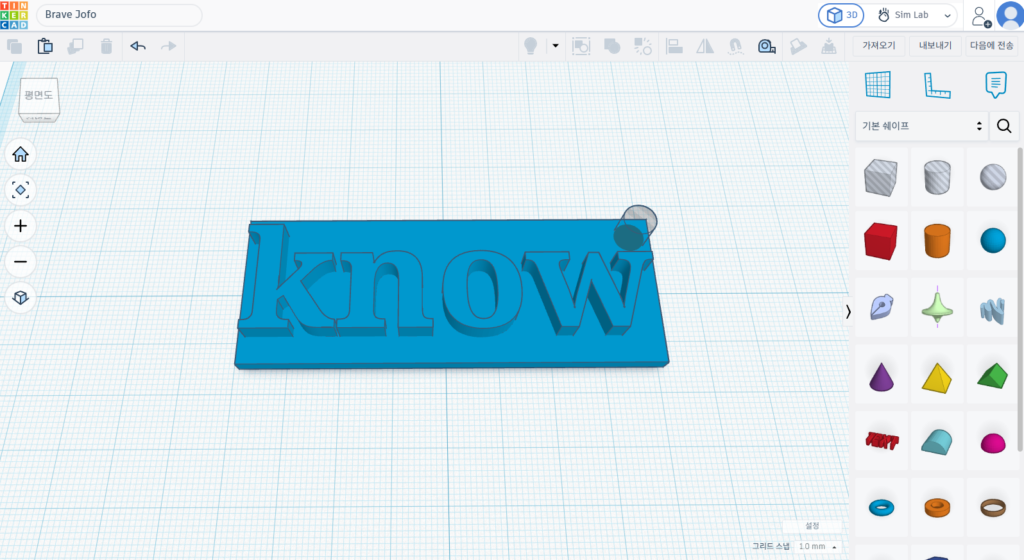
나만의 이름표 도안 설계 5단계
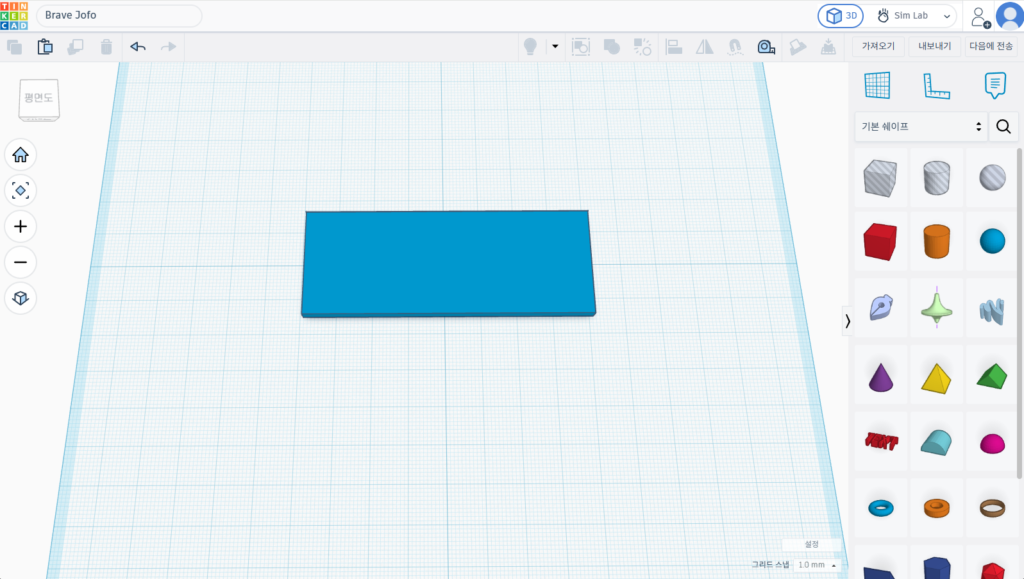
1단계: 기본 베이스 배치
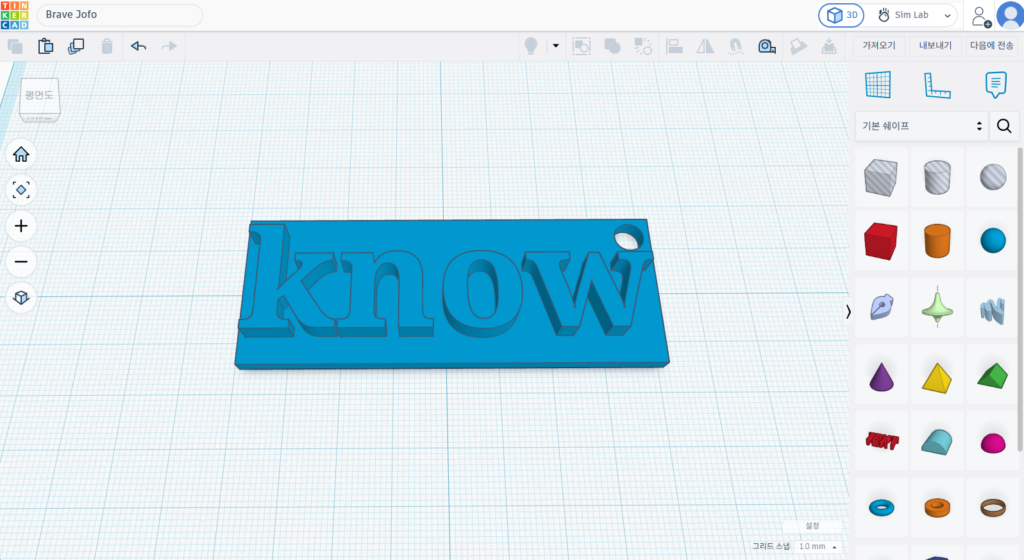
오른쪽 패널에서 ‘상자’를 가져와 예시로 가로 80mm, 세로 30mm, 높이 3mm의 크기로 조절합니다. 이것이 이름표의 바닥판이 됩니다.
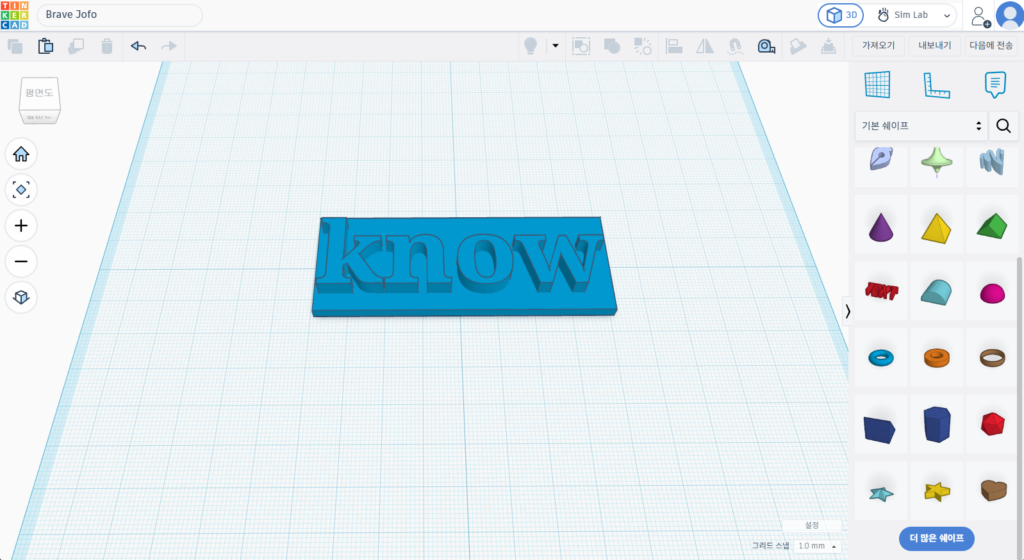
2단계: 텍스트 레이아웃
‘Text’ 도형을 가져와 원하는 문구를 입력합니다. 텍스트의 높이를 바닥판보다 높게 설정해 돌출된 형태로 만들 수 있습니다. 이때 ‘정렬(Align)’ 기능을 사용하여 바닥판 정중앙에 배치하세요.
3단계: 곡면 다듬기 (Sides 설정)
원통처럼 곡면이 있는 도형은 Sides(면 수) 설정에 따라 외형의 매끄러움이 달라질 수 있습니다. 필요한 경우 면 수를 높여 보다 부드러운 형태로 만들 수 있습니다.
4단계: 그룹화 및 검토
필요한 개체를 모두 선택한 뒤 그룹 만들기(Group)를 적용합니다. 그룹화하면 여러 도형을 하나의 그룹 객체로 관리할 수 있습니다.
5단계: 내보내기 (Export)
우측 상단 내보내기 메뉴에서 .STL 혹은 .3MF 파일을 선택합니다. 완성된 모델은 필요한 형식으로 내보낼 수 있으며, 3D 프린팅에서는 STL이나 3MF 등의 파일 형식을 사용할 수 있습니다.
작업 시간을 줄여주는 유용한 단축키
- ‘L’ (Align): 여러 도형을 기준에 맞춰 정렬할 때 사용할 수 있습니다.
- ‘D’ (Drop): 선택한 도형을 작업 평면에 배치할 때 사용할 수 있습니다.
- ‘Ctrl + D’ (Duplicate): 선택한 도형을 복제합니다. 같은 간격의 도형을 반복해서 배치할 때 유용합니다.
학습을 위한 팁: 갤러리 활용하기
Tinkercad에서는 다른 사용자가 공유한 3D 디자인을 살펴보고, 제공되는 기능을 활용해 기존 디자인을 수정하며 모델링 방법을 익힐 수도 있습니다. 수정 가능한 디자인이라면 복사한 뒤 각 도형의 배치와 구조를 직접 살펴보면서 모델링 방법을 익혀볼 수 있습니다
상상을 실체로 만드는 첫 번째 관문
3D 프린팅의 재미는 이미 만들어진 모델을 출력하는 것에서 한 걸음 더 나아가, 필요한 물건을 직접 설계하고 실제 출력물로 만들어보는 데 있습니다.
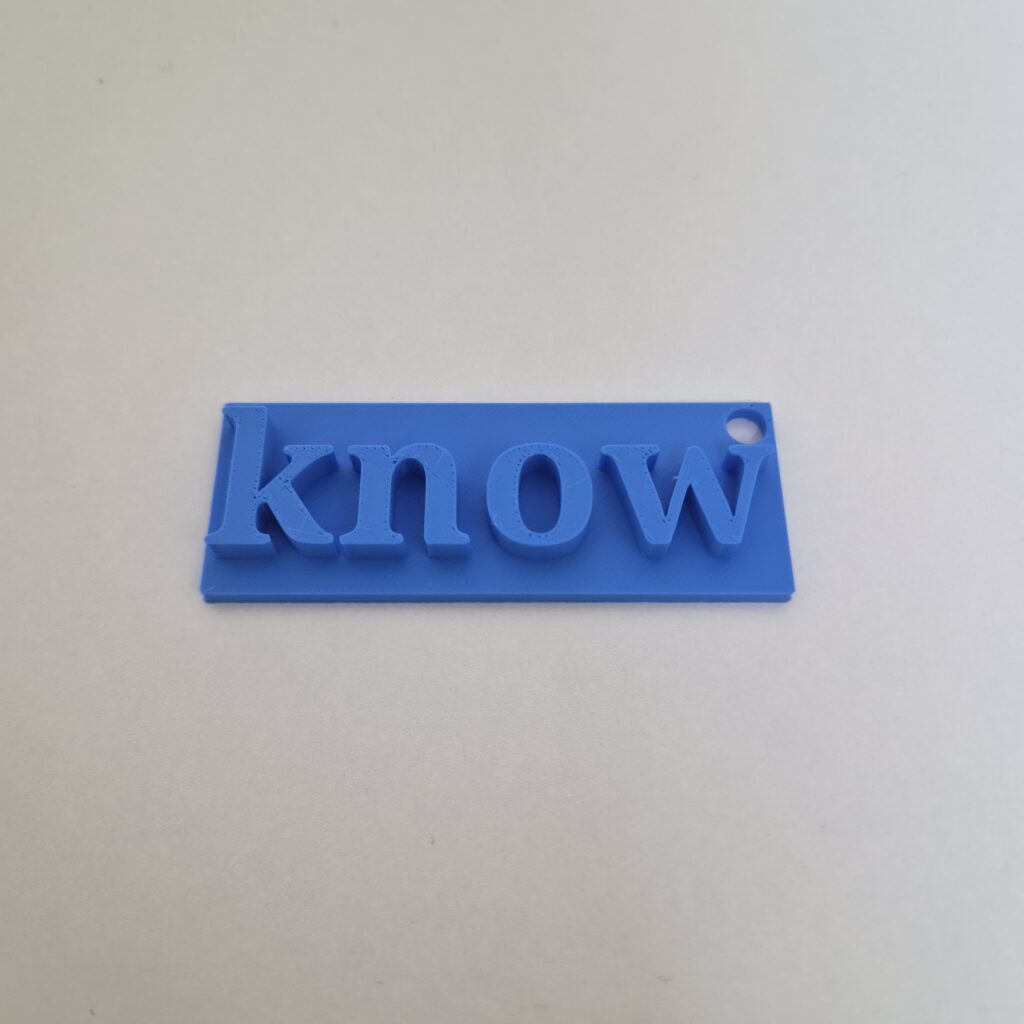
Tinkercad는 복잡한 CAD 프로그램을 처음 접하는 사람도 기본 도형, 그룹화, Hole, 정렬 등의 기능을 활용해 비교적 쉽게 3D 모델링을 시작할 수 있다는 장점이 있습니다.
처음부터 복잡한 모델을 만들기보다는 이름표, 간단한 수납함, 케이블 정리용 부품처럼 구조가 단순한 물건부터 직접 설계하고 출력해보는 것을 추천합니다. 작은 모델 하나를 완성하면서 치수 조절과 도형 배치에 익숙해지면 이후 더 복잡한 모델링으로 넘어가기도 수월합니다.