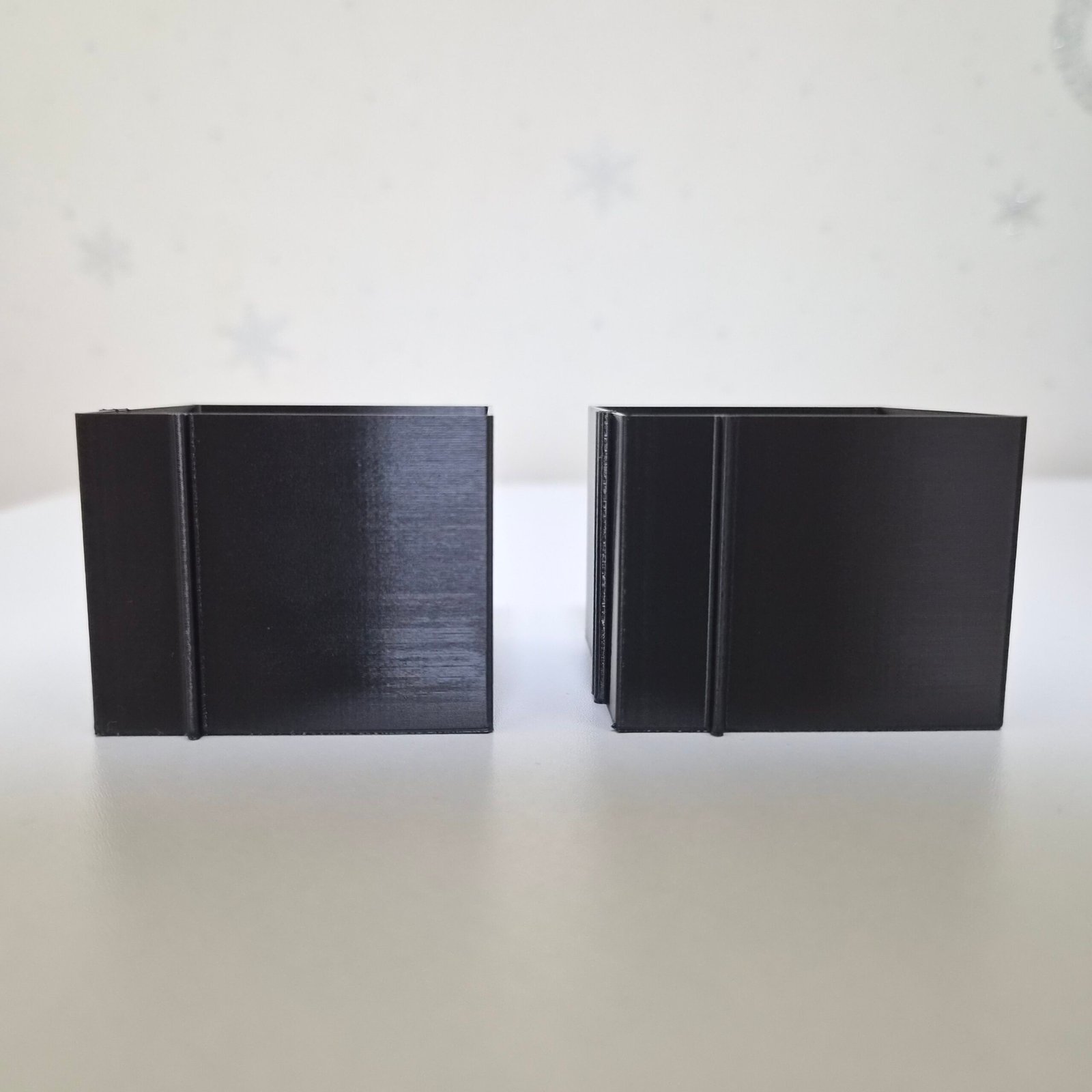
3D 프린터로 출력한 모델의 모서리나 글자 주변을 살펴보면 물결처럼 반복되는 흔적이 나타날 때가 있습니다. 출력물의 표면이 매끄럽지 않고 특정 형상의 잔상이 주변으로 퍼져 나가는 것처럼 보이기도 합니다.
이러한 현상은 링잉(Ringing) 또는 고스팅(Ghosting)이라고 부릅니다. 프린터가 빠르게 움직이거나 이동 방향을 바꾸는 과정에서 발생한 기계적 진동이 출력물 표면에 흔적으로 남으면서 나타납니다. 링잉은 단순히 출력 속도가 빠르기 때문에 발생하는 문제만은 아닙니다. 프린터의 가속도, 프레임 강성, 벨트 상태, 부품 정렬, 진동 보정 상태 등 여러 요소가 영향을 줄 수 있습니다.
이번 글에서는 3D 프린터 링잉과 고스팅의 주요 원인부터 Bambu Lab A1 mini의 캘리브레이션, Bambu Studio의 외벽 속도와 가속도 설정, 테스트 출력 방법까지 알아보겠습니다.
1. 링잉(Ringing)과 고스팅(Ghosting)이란?
링잉은 프린터가 움직이는 방향을 급격하게 바꾸는 과정에서 발생한 진동이 출력물 표면에 반복적인 흔적으로 남는 현상입니다.
특히 날카로운 모서리나 양각 글자, 구멍 주변에서 원래 형상이 주변으로 여러 번 반복되는 것처럼 보이는 것이 특징입니다.
고스팅(Ghosting)은 이러한 흔적이 출력물에 잔상처럼 나타나는 모습을 표현할 때 사용하는 용어입니다. 일반적으로 링잉과 비슷한 출력 결함을 설명하는 데 사용됩니다.
링잉 현상이 나타나는 모습
링잉은 다음과 같은 특징으로 확인할 수 있습니다.
- 날카로운 모서리 뒤쪽에 물결처럼 반복되는 선이 나타납니다.
- 출력물에 새겨진 글자나 돌출된 형상 주변에 잔상이 생깁니다.
- 프린터의 X축 또는 Y축 움직임에 따라 특정 면에서 흔적이 더 두드러질 수 있습니다.
- 출력 가속도와 진동 상태에 따라 흔적의 정도가 달라질 수 있습니다.
링잉의 핵심은 단순한 표면 거칠기가 아니라, 특정 형상 뒤쪽으로 반복되는 진동 흔적이 나타난다는 점입니다.
비슷해 보이는 다른 출력 문제와 구분하기
표면에 물결이나 줄무늬가 있다고 해서 모두 링잉은 아닙니다. 원인이 다른 문제를 링잉으로 오해하면 적절하지 않은 설정을 변경할 수 있습니다.
| 현상 | 주요 특징 |
|---|---|
| 링잉(Ringing) | 모서리나 글자 주변에 잔상처럼 반복되는 물결무늬 |
| 레이어 라인(Layer Lines) | 적층된 레이어가 층층이 쌓이면서 나타나는 일반적인 표면 결 |
| 레이어 쉬프트(Layer Shift) | 특정 높이부터 출력물의 위치가 갑자기 옆으로 어긋나는 현상 |
| VFA(Vertical Fine Artifacts) | 표면에 미세하고 반복적인 세로 방향 흔적이 나타나는 현상 |
특히 레이어 쉬프트는 출력물의 위치 자체가 어긋나는 문제이므로 링잉과 구분해야 합니다. VFA 역시 링잉과 비슷하게 표면에 반복적인 흔적을 남길 수 있지만, 반드시 동일한 원인으로 발생하는 것은 아닙니다.
문제의 흔적이 모서리 주변에 집중되어 있는지, 출력물 전체에 일정한 패턴으로 나타나는지 먼저 확인하는 것이 좋습니다.
2. 3D 프린터 링잉이 발생하는 주요 원인
링잉은 프린터의 움직임과 기계적인 진동이 밀접하게 관련된 현상입니다. 대표적인 원인은 다음과 같습니다.
1) 급격한 방향 전환과 높은 출력 가속도
출력 가속도(Acceleration)는 프린터가 정지 상태에서 목표 속도에 도달하거나 이동 속도를 변경할 때 속도를 얼마나 빠르게 변화시킬지 결정하는 값입니다.
가속도가 높으면 프린터가 빠르게 움직임을 시작하거나 멈출 수 있지만, 방향이 급격하게 바뀌는 구간에서는 기계적인 진동이 더 두드러질 수 있습니다. 특히 날카로운 모서리나 짧은 이동이 반복되는 부분에서는 이러한 진동이 출력물 표면에 흔적으로 남을 수 있습니다.
따라서 링잉이 심하게 나타난다면 단순히 출력 속도만 낮추기보다 외벽 가속도를 함께 확인하는 것이 좋습니다.
2) 프린터 프레임과 구동부의 기계적인 진동
프린터의 프레임이 충분히 단단하지 않거나 구동부에 유격이 있으면 이동 과정에서 발생하는 진동이 커질 수 있습니다.
대표적으로 다음과 같은 요소가 영향을 줄 수 있습니다.
- 프린터 프레임의 강성 부족
- 지나치게 느슨하거나 탄성이 큰 벨트
- X축과 Y축 구동부의 정렬 문제
- 프린트 헤드와 같이 움직이는 부품의 무게
- 구동부와 고정부의 풀림 또는 마모
이러한 문제는 Bambu Studio의 설정을 변경하는 것만으로 해결되지 않을 수 있습니다. 기계적인 상태에 문제가 있다면 출력 속도를 낮추기 전에 해당 원인을 먼저 확인하는 것이 좋습니다.
3) 프린터 설치 환경이 불안정한 경우
3D 프린터는 출력 중 프린트 헤드와 베드가 반복적으로 움직이므로 설치면의 안정성도 중요합니다.
책상이나 선반이 프린터의 움직임에 따라 함께 흔들리면 프린터와 설치면 사이의 진동이 달라지면서 출력 품질에 영향을 줄 수 있습니다. 특히 가볍고 흔들림이 큰 책상이나 불안정한 선반은 피하는 것이 좋습니다.
프린터를 설치할 때는 평평하고 안정적인 작업대를 사용하고, 출력 중 설치면 자체가 흔들리는지도 확인해 보세요.
프린터를 안정적으로 설치하기 위한 환경과 장소별 점검 사항은 3D 프린터 설치 공간 체크리스트: 진동·환기·직사광선·전원 배치 가이드에서 자세히 확인할 수 있습니다.
3. Bambu Lab A1 mini의 진동 보정 기능 확인하기
Bambu Lab A1 mini에는 프린터의 움직임과 진동을 고려한 캘리브레이션 기능이 포함되어 있습니다.
일반적인 진동 보정 기술은 프린터의 기계적인 공진 특성을 고려해 움직임을 보정함으로써 링잉을 줄이는 데 활용됩니다. Klipper에서는 이와 관련된 기술을 Input Shaping(입력 셰이핑)이라고 부릅니다.
Bambu Lab은 자사 프린터에서 진동 보정(Vibration Compensation) 기능을 제공하며, A1 mini의 초기 설치 과정에서도 화면 안내에 따라 캘리브레이션을 완료하도록 안내하고 있습니다.
초기 캘리브레이션 완료하기
A1 mini를 처음 설치했다면 프린터 화면의 안내에 따라 최초 캘리브레이션을 완료하는 것이 좋습니다.
Bambu Lab의 빠른 설치 가이드에서도 초기 캘리브레이션 과정 중 상당한 진동과 소음이 발생하는 것은 정상이라고 설명합니다. 따라서 처음 캘리브레이션을 진행할 때 발생하는 진동을 곧바로 기계적인 고장으로 판단할 필요는 없습니다.
진동 보정이 모든 문제를 해결하는 것은 아니다
자동 진동 보정 기능이 있더라도 기계적인 문제가 있다면 링잉이 완전히 사라지지 않을 수 있습니다. 예를 들어 벨트가 지나치게 느슨하거나 프레임과 구동부에 문제가 있는 경우에는 보정 기능만으로 원인을 해결하기 어렵습니다.
다음과 같은 상황에서는 캘리브레이션과 함께 기계적인 상태도 확인해야 합니다.
- 프린터를 다른 장소로 옮긴 뒤 출력 품질이 달라진 경우
- 벨트나 구동부를 점검하거나 교체한 뒤 진동이 달라진 경우
- 이전에는 없던 링잉 현상이 갑자기 나타난 경우
- 캘리브레이션 이후에도 동일한 흔적이 반복되는 경우
캘리브레이션은 기계적인 문제를 대신 수리하는 기능이 아닙니다. 프린터가 정상적인 상태인지 먼저 확인하는 것이 중요합니다.
4. Bambu Studio에서 출력 속도와 가속도 조정하기
기계적인 상태와 캘리브레이션에 문제가 없다면 Bambu Studio에서 출력 조건을 조정해 볼 수 있습니다.
특히 링잉이 나타나는 외벽은 출력물의 외관을 직접 결정하는 부분이므로 외벽 속도와 가속도를 우선 확인하는 것이 좋습니다.
1) 외벽 출력 속도(Outer Wall Speed)
외벽 속도는 출력물의 가장 바깥쪽 벽을 출력하는 속도입니다. 외벽은 출력물의 외관에 직접 영향을 주기 때문에 내부 채움보다 표면 품질을 우선해 조정할 수 있습니다.
Bambu Studio에서 다음 경로를 확인합니다.
Prepare → Process 설정 → Speed → Other Layers Speed → Outer wall
외벽 속도를 낮추면 외벽을 출력하는 동안 프린터의 움직임이 상대적으로 완만해질 수 있습니다.
다만 속도만 낮춘다고 모든 진동이 사라지는 것은 아닙니다. 출력 시간도 증가할 수 있으므로 가속도와 함께 결과를 비교하는 것이 좋습니다.
2) 외벽 가속도(Outer Wall Acceleration)
링잉을 줄이기 위해 특히 확인할 만한 설정입니다.
가속도는 프린터가 목표 속도에 도달하는 과정에 영향을 주며, 외벽 가속도를 낮추면 외벽을 출력할 때 발생하는 급격한 움직임을 줄이는 데 도움이 될 수 있습니다.
Bambu Studio에서는 다음 항목을 확인합니다.
Prepare → Process 설정 → Speed → Acceleration → Outer wall
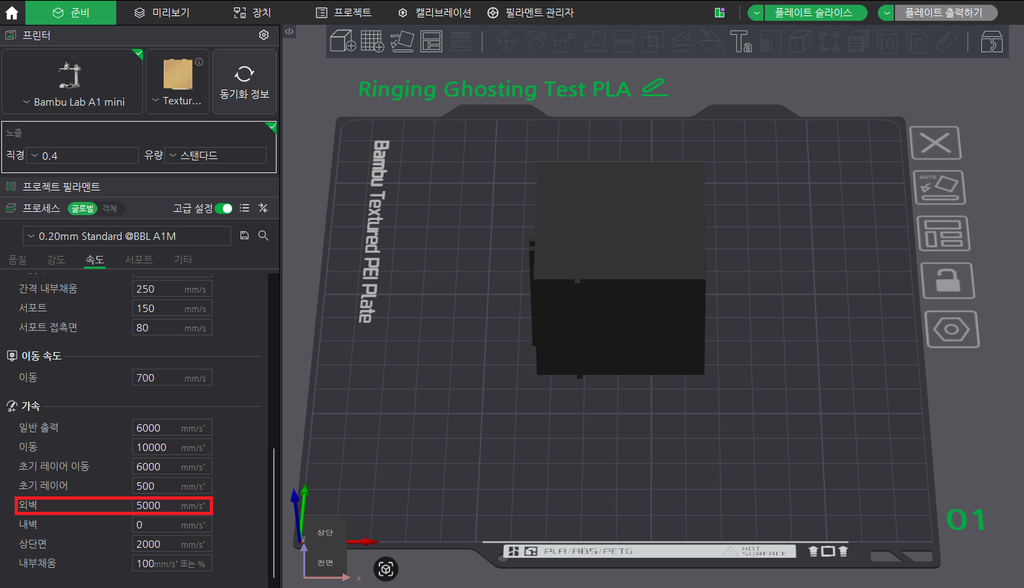
고급(Advanced) 설정을 활성화하면 가속도 관련 세부 항목을 확인할 수 있습니다.
| 설정 항목 | 역할 |
|---|---|
| Default | 기본 출력 가속도 |
| Outer wall | 외벽 출력 시 사용하는 가속도 |
| Inner wall | 내벽 출력 시 사용하는 가속도 |
| Travel | 노즐이 압출하지 않고 이동할 때 사용하는 가속도 |
| Top surface | 윗면을 출력할 때 사용하는 가속도 |
| Sparse infill | 내부 채움 출력 시 사용하는 가속도 |
Bambu Studio 버전과 프린터 프로파일에 따라 표시되는 항목이나 설정 방식은 달라질 수 있습니다. 처음부터 모든 가속도 값을 변경하기보다는 외벽 가속도부터 확인하고, 출력 결과에 따라 조정하는 것이 좋습니다.
3) 여러 설정을 한 번에 변경하지 않기
링잉을 줄이려고 외벽 속도와 가속도, 이동 속도를 동시에 낮추면 어떤 설정이 실제로 개선에 영향을 주었는지 알기 어렵습니다.
따라서 다음 순서로 테스트하는 것을 추천합니다.
- 기본 프로파일로 출력한 결과를 기준으로 기록합니다.
- 외벽 가속도만 변경해 출력합니다.
- 결과를 비교한 뒤 필요하다면 외벽 속도도 조정합니다.
- 개선된 설정을 기준으로 다른 모델에도 적용해 봅니다.
출력 속도와 가속도를 무조건 낮추는 것이 최선은 아닙니다. 출력물의 용도와 원하는 외관, 출력 시간을 고려해 적절한 균형을 찾는 것이 중요합니다.
5. 테스트 출력으로 링잉 개선 여부 확인하기
설정을 변경했다면 동일한 모델을 출력해 결과를 비교하는 것이 좋습니다.
링잉은 모서리와 글자 주변에서 비교적 쉽게 확인할 수 있으므로, 날카로운 모서리와 돌출된 글자가 포함된 링잉 테스트 모델을 활용하면 좋습니다.
테스트 모델 준비하기
다음과 같은 형태의 출력물을 추천합니다.
- 날카로운 직각 모서리가 포함된 테스트 모델
- 표면에 양각 글자가 있는 모델
- 모서리 주변에 반복되는 형상이 있는 모델
- 링잉 테스트 전용으로 제작된 모델
일반적인 직육면체보다 모서리 주변의 잔상을 확인할 수 있도록 설계된 테스트 모델이 비교하기에 더 적합합니다.
테스트 출력 조건 유지하기
비교 출력에서는 한 번에 하나의 조건만 변경해야 합니다.
| 비교 항목 | 유지할 조건 |
|---|---|
| 모델 | 동일한 STL 파일 |
| 필라멘트 | 동일한 소재와 제품 |
| 노즐 | 동일한 노즐 지름 |
| 적층 높이 | 동일한 설정 |
| 출력 온도 | 동일한 설정 |
| 냉각 설정 | 동일하게 유지 |
| 변경 항목 | 외벽 가속도 또는 외벽 속도 중 하나 |
먼저 기본 설정으로 출력한 뒤 외벽 가속도만 변경한 모델을 출력하면 어떤 차이가 나타나는지 비교하기 쉽습니다.
출력 결과 비교하기
출력이 끝나면 모서리와 글자 주변을 가까이에서 살펴봅니다.
- 모서리 뒤쪽의 반복적인 물결무늬가 줄어들었는지
- 글자 주변의 잔상이 덜 보이는지
- 외벽의 표면 품질이 전체적으로 일정한지
- 출력 시간이 얼마나 달라졌는지
결과를 촬영할 때는 두 출력물을 같은 방향으로 놓고 동일한 조명과 촬영 거리에서 비교하는 것이 좋습니다. 실제 출력 전후 사진과 측정 결과를 기록하면 자신의 프린터에 적합한 출력 조건을 찾는 데 도움이 됩니다.
6. 링잉이 계속 발생한다면 추가로 확인할 사항
진동 보정과 출력 설정을 확인했는데도 링잉이 지속된다면 기계적인 문제를 다시 살펴볼 필요가 있습니다.
1) 프린터 설치면 확인
프린터를 단단하고 평평한 설치면에 놓았는지 확인합니다.
프린터 자체뿐 아니라 책상이나 선반이 함께 흔들리는지도 살펴보세요. 설치면이 불안정하다면 먼저 안정적인 곳으로 옮기는 것이 좋습니다.
2) 벨트와 기계 부품 점검
X축과 Y축 벨트의 상태, 프린트 헤드와 베드의 움직임, 레일과 구동부의 상태를 확인합니다.
벨트가 지나치게 느슨하거나 부품에 유격이 있다면 진동이 커질 수 있습니다. 다만 벨트를 무작정 조이거나 프린터 내부의 나사를 임의로 조정해서는 안 됩니다. 지나치게 높은 벨트 장력 역시 기계 부품에 부담을 줄 수 있습니다.
A1 mini의 유지보수는 제조사가 제공하는 안내를 따르고, 부품 이상이 의심되면 공식 지원을 통해 점검하는 것이 안전합니다.
Z 심의 발생 원인과 Bambu Studio 설정별 차이는 3D 프린터 Z 심(Seam) 줄이는 방법: Bambu Studio 설정별 실제 출력 비교에서 확인할 수 있습니다.
3) 다른 출력 문제와 구분하기
물결무늬가 일정한 패턴으로 반복되지 않거나 출력물 전체에 불규칙하게 나타난다면 압출 불안정이나 필라멘트 상태 등 다른 원인일 수 있습니다. 또한 출력물의 특정 높이부터 위치가 어긋난다면 레이어 쉬프트를 의심해야 합니다.
문제의 형태를 먼저 구분한 뒤 그에 맞는 해결 방법을 적용하는 것이 중요합니다.
링잉은 진동 원인과 출력 조건을 함께 점검해야 합니다
3D 프린터 링잉(Ringing)과 고스팅(Ghosting)은 프린터가 움직이는 과정에서 발생하는 기계적 진동이 출력물 표면에 반복적인 흔적으로 나타나는 현상입니다.
이 문제를 줄이려면 단순히 출력 속도를 낮추는 것보다 진동 보정 상태, 외벽 가속도, 벨트와 기계적인 상태, 설치 환경을 함께 확인해야 합니다. Bambu Lab A1 mini를 사용한다면 우선 최초 캘리브레이션과 기본 프린터 프로파일을 확인하고, 문제가 계속될 때 외벽 속도와 가속도를 하나씩 조정해 보는 것이 좋습니다.
무엇보다 여러 설정을 동시에 변경하지 않고 동일한 모델로 테스트하는 것이 중요합니다. 작은 테스트 출력부터 시작해 자신의 프린터와 출력 환경에 적합한 조건을 찾아보세요.
참고 자료
- Klipper 공식 문서: Resonance Compensation
- Bambu Lab A1 mini 빠른 설치 가이드
- Bambu Studio 공식 GitHub 저장소: 설정 화면 소스 코드
※ 진동 보정과 출력 설정은 프린터 모델, 펌웨어, Bambu Studio 버전 및 출력 프로파일에 따라 차이가 있을 수 있습니다. 실제 설정을 변경하기 전에는 사용하는 프린터의 기본 프로파일과 제조사 안내를 확인하시기 바랍니다.