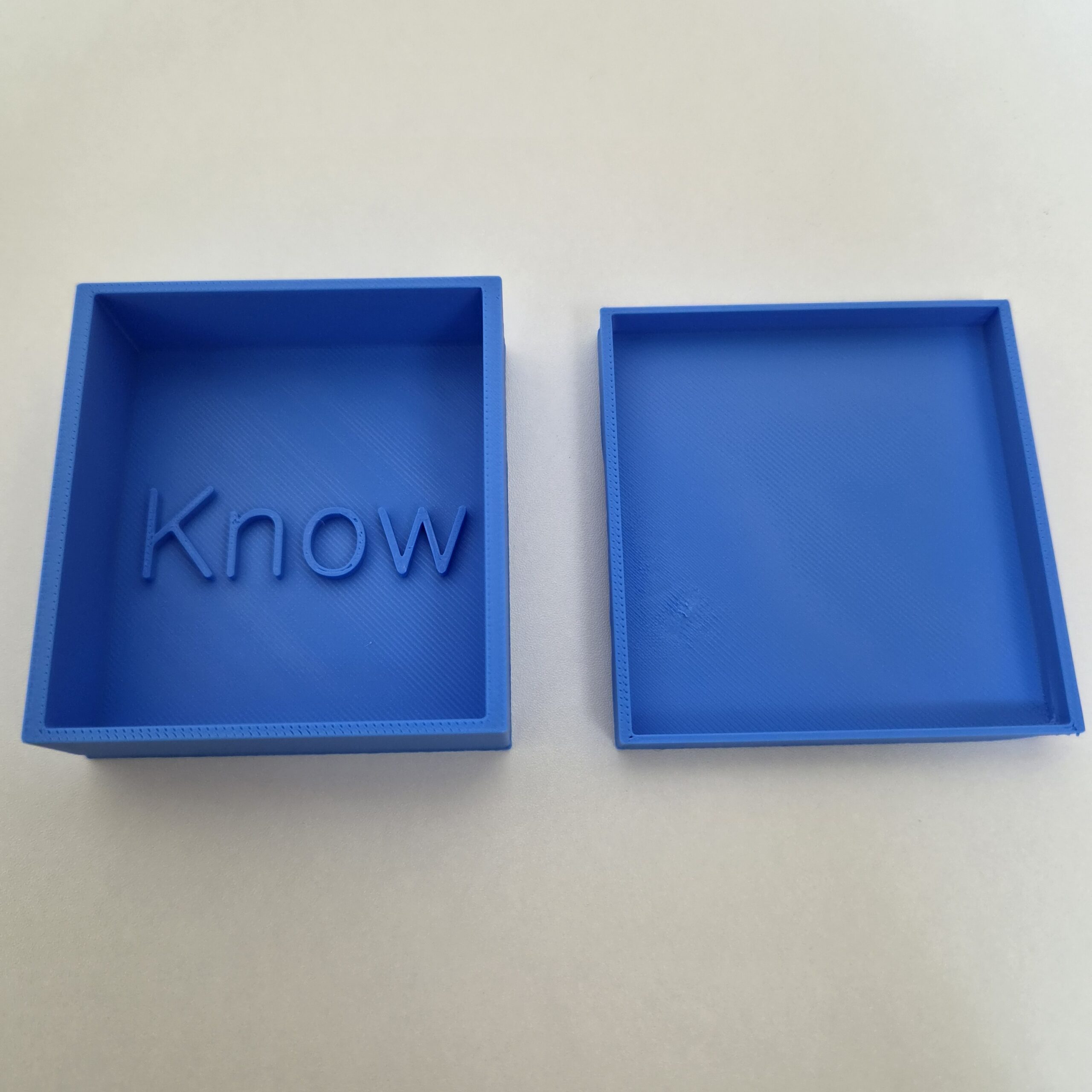
3D 프린터를 활용해 키링, 명판, 디퓨저 거치대, 혹은 로고가 들어간 커스텀 굿즈를 제작하는 메이커들이 늘고 있습니다. 세상에 하나뿐인 나만의 문구나 브랜드를 새겨 넣을 수 있다는 점은 3D 프린팅 굿즈를 차별화하는 요소 중 하나입니다.
하지만 막상 결과물을 출력해 보면 모델링 프로그램에서 보았던 선명한 글씨와 달리, 글자 속이 듬성듬성 비어 있거나 외곽선이 뭉개져 글씨를 알아보기 힘든 경우가 있습니다. 글자나 각인의 품질이 떨어지면 전체적인 출력 품질이 좋아도 제품의 가독성과 완성도가 떨어져 보일 수 있습니다. 얇은 서체부터 음각·양각 로고까지 보다 선명하게 출력하기 위해 확인해야 할 핵심 요소와 슬라이서(Cura, PrusaSlicer, Bambu Studio 등)의 주요 설정 방법을 살펴보겠습니다.
글자 출력이 뭉개지거나 비어 보이는 이유
슬라이서 세팅을 바꾸기 전, 왜 일반 벽면보다 글자나 로고 출력이 까다로운지 그 이유를 알아야 합니다. 핵심은 ‘노즐 두께의 한계’에 있습니다.
- 선 폭(Line Width)의 제약: 노즐 지름이 0.4mm라고 해서 최소 선 폭이 정확히 0.4mm로 고정되는 것은 아닙니다. 실제로 출력 가능한 선 폭은 노즐 크기와 슬라이서의 설정, 압출 조건 등에 따라 달라집니다.
- 슬라이서의 무시 현상: 모델링된 글자의 획이나 세부 구조가 노즐과 설정된 선 폭으로 표현하기 어려울 정도로 좁다면, 슬라이서가 해당 부분을 생략하거나 형태를 단순화할 수 있습니다.
- 급격한 방향 전환 시의 압출 불량: 글자는 직선과 곡선, 날카로운 꺾임이 좁은 면적 안에 밀집되어 있습니다. 이처럼 복잡한 경로를 빠르게 출력하면 코너 주변의 압출량이나 이동 속도가 적절하게 제어되지 않아 글자 주변에 거미줄이나 블롭(Blob)이 발생할 수 있습니다.
글씨를 칼같이 살려내는 핵심 슬라이서 세팅 4
하드웨어 노즐을 0.2mm 같은 미세 노즐로 바꾸지 않더라도, 최신 슬라이서 엔진의 기능을 100% 활용하면 0.4mm 노즐로도 놀라울 만큼 선명한 폰트를 구현할 수 있습니다.
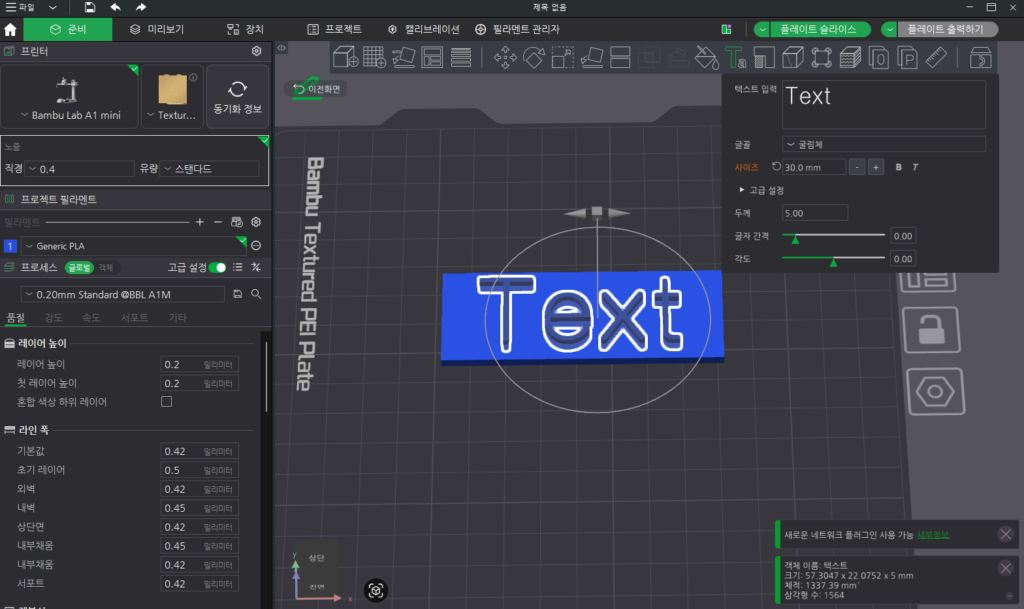
1. 아라크네(Arachne) 벽 생성 엔진 활성화
최신 슬라이서를 사용하고 있다면 글자 출력 품질을 개선하기 위해 확인해 볼 만한 기능 중 하나가 Arachne입니다. 기존 엔진은 일정한 두께로만 벽 경로를 생성했지만, 아라크네 엔진은 글자 두께에 맞춰 가변적인 선 폭(Line Width)을 적용 시킵니다.
- 효과: 폰트 끝부분의 날카로운 모서리나 얇은 획을 표현할 때, 모델의 좁은 영역에 맞춰 가변적인 선 폭을 활용하기 때문에 얇은 벽이나 글자의 세부 형상을 표현하는 데 도움이 됩니다. 다만 모든 미세한 글자를 출력할 수 있는 것은 아니며, 모델의 크기와 글자 획 두께에 따라 결과가 달라집니다.
2. ‘얇은 벽 살리기(Thin Walls)’ 옵션 체크 (구형 엔진 사용 시)
만약 아라크네 엔진을 지원하지 않는 환경이거나 클래식 벽 생성 방식을 고수해야 한다면, ‘얇은 벽 살리기(Print Thin Walls)’ 옵션을 활성화해야 합니다. 기본 설정에서 표현하기 어려운 얇은 구조를 출력 경로에 포함하는 데 도움이 될 수 있습니다. 다만 너무 얇은 구조는 출력 품질이나 강도가 떨어질 수 있으므로 실제 출력 결과를 함께 확인해야 합니다.
3. 글자 구간 출력 속도(Wall Speed)의 과감한 감속
출력 속도는 글자의 선명도에도 영향을 줍니다. 높은 속도로 좁은 글자나 복잡한 곡선을 출력하면 세부 형상을 정확하게 표현하기 어려울 수 있습니다.
- 권장 방향: 글자나 각인의 품질이 중요하다면 외벽 출력 속도를 낮춰 테스트해 보세요. 구체적인 속도는 프린터와 필라멘트, 모델 크기에 따라 달라지므로 작은 테스트 모델로 적정값을 찾는 것이 좋습니다.
4. 최상단 표면 ‘다림질(Ironing)’ 기능 활용
양각(튀어나온 글자)이나 평면에 음각으로 새겨진 글자 주변의 표면을 매끄럽게 다듬고 싶다면 다림질 기능을 활용해 볼 수 있습니다.
- 원리: 출력이 끝난 상단 표면을 노즐이 다시 한 번 지나가면서 표면의 요철을 줄이고 보다 매끄럽게 만드는 기능입니다. 설정에 따라 소량의 필라멘트를 추가로 압출하면서 표면을 다듬을 수도 있습니다.
- 효과: 상단 표면의 미세한 요철을 줄여 보다 균일하고 매끄러운 표면을 만드는 데 도움이 됩니다. 다만 글자 자체의 선명도를 높이는 기능이라기보다는 글자 주변의 상단 표면 품질을 개선하는 보조 기능으로 보는 것이 좋습니다.
양각·음각 출력에서 확인할 점
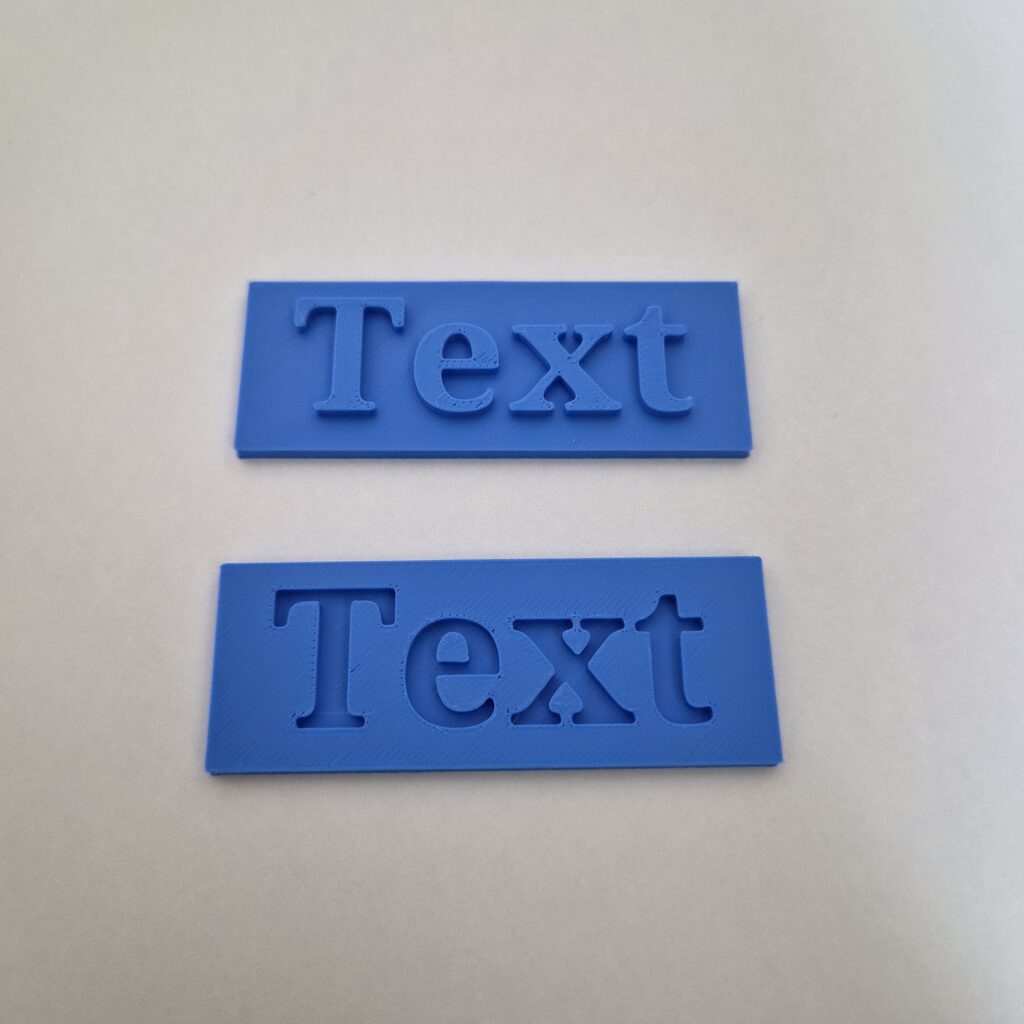
양각과 음각의 기본적인 차이와 모델에 텍스트를 배치하는 방법은 별도의 글에서 자세히 다루고 있으므로, 여기서는 출력 품질 측면에서 확인할 부분만 살펴보겠습니다.
음각은 글자의 홈이 너무 좁거나 얕으면 슬라이서가 형상을 충분히 표현하지 못하거나 출력 후 가독성이 떨어질 수 있습니다. 반대로 양각은 돌출된 글자의 획이 너무 얇거나 높이가 지나치게 높으면 출력 과정에서 형태가 손상될 수 있습니다.
따라서 양각과 음각 모두 한 번에 최적의 값을 정하기보다 글자 크기와 획 두께에 맞춰 작은 테스트 모델을 출력하고 결과를 확인하는 방법이 좋습니다.
양각·음각의 기본적인 차이와 실제 모델에 텍스트와 로고를 넣는 방법은 **「3D 프린터 출력물에 글자·로고 넣는 방법: 양각·음각·텍스트 설정 완벽 가이드」**에서 자세히 확인할 수 있습니다.
폰트와 획 두께도 확인
Arachne이나 Thin Walls 같은 슬라이서 기능을 사용하더라도 글자의 획 자체가 지나치게 얇거나 복잡하면 출력 한계가 발생할 수 있습니다.
따라서 사용하는 노즐과 글자 크기에 맞춰 획 두께가 충분한지 먼저 확인하고, 작은 글자는 간단한 형태의 폰트를 사용하는 것이 좋습니다. 최종적으로는 실제 사용하려는 크기로 테스트 출력해 결과를 확인하는 것이 가장 확실합니다.
출력 전 테스트로 최적의 조건 찾기
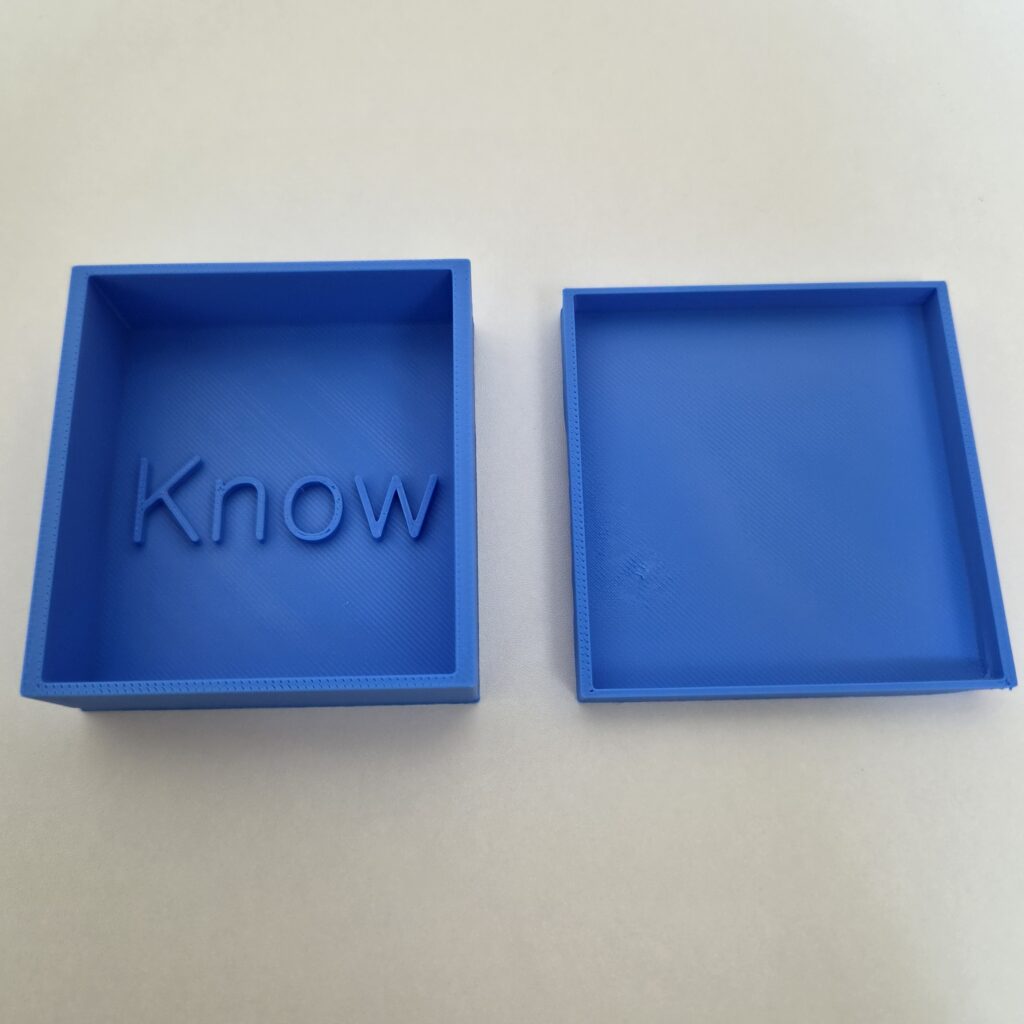
3D 프린팅으로 제작한 굿즈나 상품의 완성도는 작은 디테일에서 달라질 수 있습니다. 전체적인 출력 품질이 좋아도 브랜드 로고나 커스텀 문구가 뭉개져 있다면 제품의 가독성과 완성도가 떨어질 수 있습니다.
이번 글에서 살펴본 Arachne 가변 라인 폭, 외벽 출력 속도 조절, Ironing 등의 기능은 글자와 각인의 표현 품질을 개선하는 데 도움이 될 수 있습니다. 다만 프린터와 필라멘트, 글자 크기, 모델 형태에 따라 결과가 달라질 수 있으므로 실제 출력 전 테스트하는 것이 좋습니다.
주문 제작 굿즈나 상업용 제품을 출력한다면 본 출력 전에 작은 테스트 모델로 글자 크기와 획 두께, 각인 깊이, 출력 속도를 확인해 보세요. 작은 테스트를 반복하면 내 프린터와 소재에 맞는 선명한 글자 출력 조건을 찾는 데 도움이 됩니다.
출력물 정보
- 모델명: 간편 상자 – 크기 조절 가능
- 제작자: Ale M
- 라이선스: CC BY
“3D 프린팅 굿즈의 글자·각인을 선명하게 출력하는 슬라이서 세팅”에 대한 1개의 생각