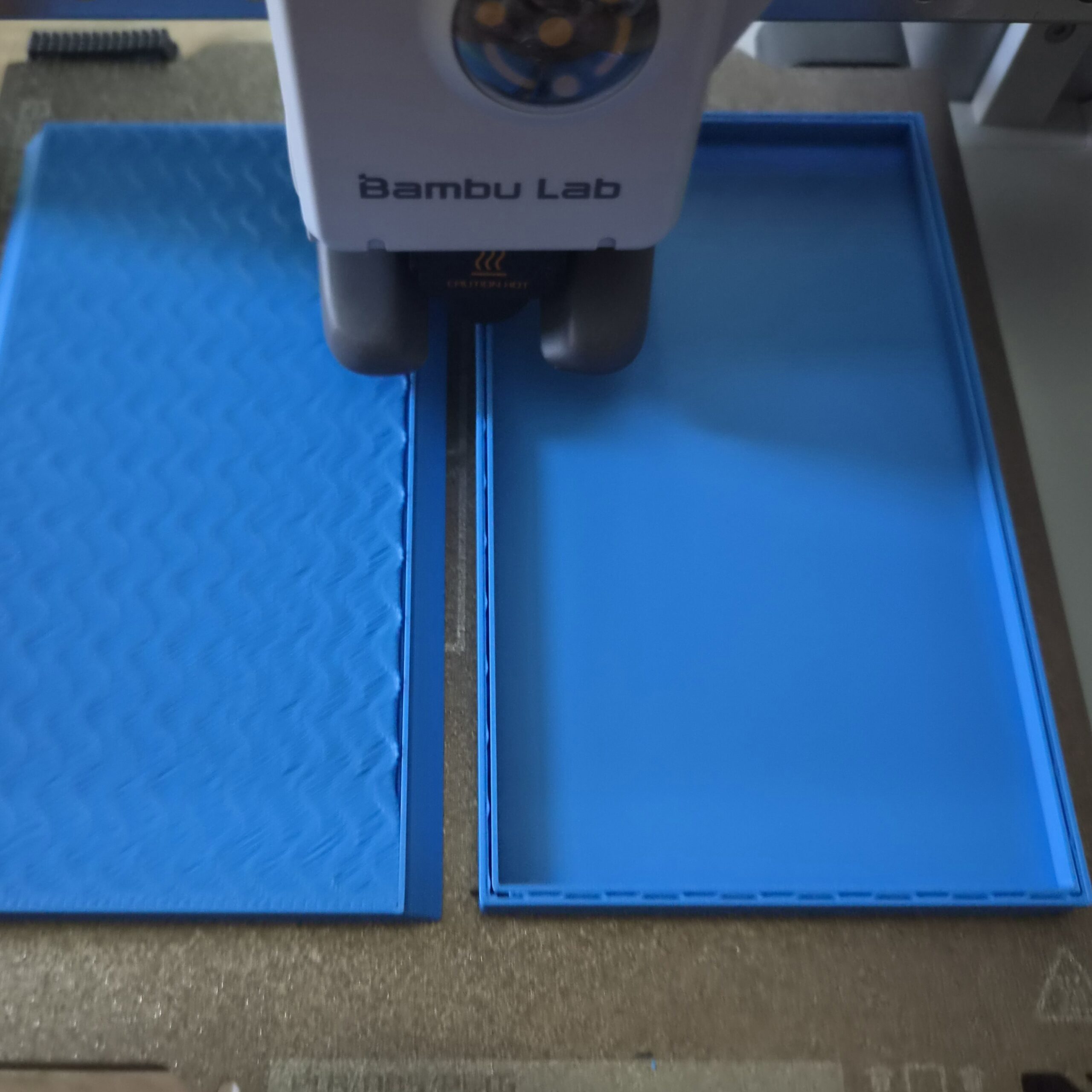
3D 프린터로 출력물을 뽑다 보면 슬라이서 설정 창이나 프린터 디스플레이 화면에서 항상 마주치는 옵션이 있습니다. 바로 ‘쿨링 팬(Cooling Fan) 속도’입니다. 3D 프린팅에 막 입문한 초보자 시절에는 “플라스틱을 녹여서 쌓는 거니까, 아래층이 빨리 굳어야 위층이 예쁘게 쌓이겠지? 그럼 팬 속도는 무조건 100% 최대로 돌리는 게 장땡 아닌가?”라고 생각하기 쉽습니다.
하지만 쿨링 팬을 항상 100%로 사용하는 것이 모든 출력물에 좋은 결과를 보장하는 것은 아닙니다. 소재와 출력 형상, 주변 온도, 출력 속도 등에 따라 필요한 냉각량이 달라지며, 냉각이 지나치게 강하면 층간 접착력이나 베드 안착에 영향을 줄 수도 있습니다.
3D 프린팅에서 쿨링은 단순히 플라스틱을 빠르게 굳히는 것이 아니라, 형상을 안정적으로 유지하면서도 필요한 층간 결합과 열수축을 함께 고려해야 하는 설정입니다.
쿨링 팬 100%가 부르는 대참사: 과유불급인 이유
3D 프린터의 쿨링 팬은 크게 두 가지로 나뉩니다. 핫엔드 자체의 과열을 막는 ‘방열판 팬’과 노즐 끝에서 나오는 플라스틱을 식혀주는 ‘부품 쿨링 팬(Part Cooling Fan)’입니다. 오늘 우리가 다룰 핵심은 출력물의 품질을 좌우하는 후자, 즉 ‘부품 쿨링 팬’의 제어 기술입니다.
노즐에서 나오는 필라멘트는 약 200°C에서 260°C 사이의 뜨거운 액체 상태입니다. 이 플라스틱이 너무 서서히 식으면 모양이 무너지고, 반대로 너무 급격하게 식으면(과쿨링) 심각한 구조적 결함이 발생합니다.
1. 층간 접착력(Layer Adhesion)의 치명적인 저하
3D 프린팅은 아래층 위에 뜨거운 플라스틱을 적층하면서 이전 층과 융착되는 방식으로 출력됩니다. 하지만 냉각이 지나치게 강하면 새롭게 적층되는 플라스틱이 이전 층과 충분히 융착하기 전에 빠르게 식을 수 있습니다. 특히 소재와 출력 조건에 따라 층간 접착력이 낮아질 가능성이 있으므로, 강도가 중요한 출력물에서는 냉각량을 적절히 조절할 필요가 있습니다.
2. 수축 현상(Warping)으로 인한 베드 이탈과 갈라짐
플라스틱은 식으면서 부피가 줄어드는 ‘열수축’ 성질을 가집니다. 냉각 바람이 너무 강하게 들이치면 수축 속도가 급격해지면서 출력물 모서리가 위로 들뜨거나, 출력 중간 부위가 내부 응력을 버티지 못하고 쩍 갈라지는 크랙 현상이 발생합니다.
소재별 쿨링 팬 속도 매뉴얼: 다 똑같지 않습니다
대중적으로 쓰이는 필라멘트들은 저마다 분자 구조와 열적 특성이 다릅니다. 소재의 성격에 맞춰 팬 속도를 완전히 다르게 가져가야 실패를 줄일 수 있습니다.
1. PLA / PLA+ -> 비교적 강한 냉각이 일반적으로 유리
PLA는 비교적 냉각에 유리한 소재로, 일반적인 출력에서는 강한 부품 냉각을 사용하는 경우가 많습니다. 다만 작은 출력물, 브리지, 오버행, 출력 속도에 따라 필요한 냉각량은 달라질 수 있습니다.
2. PETG -> PLA보다 낮은 냉각을 사용하는 경우가 많음
PETG는 PLA보다 냉각 조건에 민감할 수 있습니다. 강한 냉각은 특정 조건에서 층간 접착이나 표면 품질에 영향을 줄 수 있으므로 출력 목적에 맞춰 팬 속도를 조절하는 것이 좋습니다.
3. ABS / ASA -> 낮은 냉각이 일반적
ABS와 ASA는 열수축의 영향을 크게 받기 때문에 일반적으로 낮은 냉각을 사용합니다. 다만 브리지나 오버행처럼 국소적인 냉각이 필요한 구간에서는 슬라이서의 구간별 냉각 기능을 활용할 수 있습니다.
쿨링 팬 속도를 조절해 플라스틱이 굳는 속도를 제어하는 법을 이해하셨다면, 이번엔 그 플라스틱이 노즐에서 녹아 나올 때의 ‘적정 온도’를 매칭해 줄 차례입니다. 특히 외벽의 매끄러운 광택이 생명인 실크 필라멘트 같은 특수 소재는 쿨링 팬 설정과 노즐 온도의 밸런스가 조금만 깨져도 표면에 보기 싫은 결이 생기기 쉬운데요. 냉각 제어 기술을 실제 특수 소재에 적용해 극상의 표면을 뽑아내고 싶다면 [실크(Silk) 필라멘트 출력 시 ‘결’이 생기는 이유와 적정 온도 찾아내기] 가이드 글을 참고해 보시는 걸 추천합니다.
슬라이서에서 제어하는 구간별 쿨링 치트키
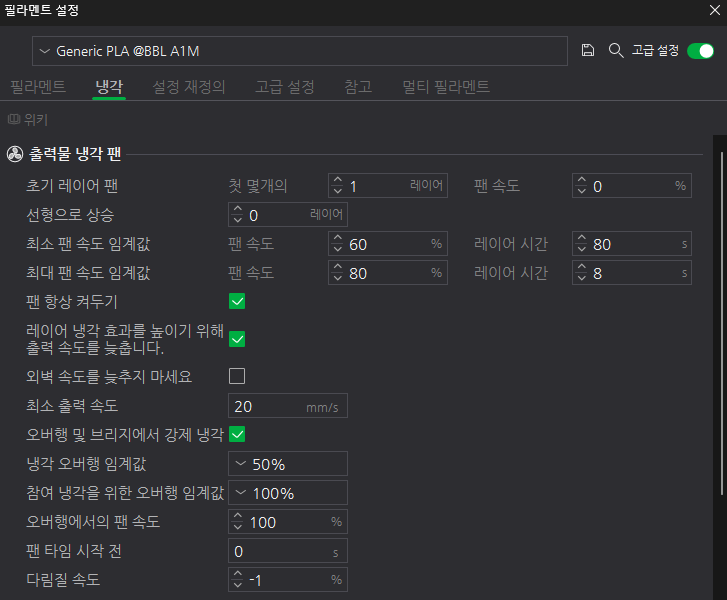
똑똑한 메이커들은 전체 출력 시간 동안 팬 속도를 고정하지 않고, 슬라이서(Bambu Studio, Cura, OrcaSlicer 등)의 세부 옵션을 통해 구역별로 지능적인 냉각 제어를 합니다.
1. 첫 번째 레이어는 냉각을 낮게 설정
첫 번째 레이어는 베드 안착이 중요한 만큼 일반적으로 부품 냉각 팬을 끄거나 낮은 수준으로 설정합니다. 이후 레이어가 쌓이면서 필요한 냉각량을 점차 높이는 방식이 많이 사용됩니다.
2. 브릿지(Bridge)와 오버행(Overhang) 구간의 냉각 부스터
허공에 다리를 놓듯 지나가는 ‘브릿지’ 구간이나 공중에 뜬 경사면인 ‘오버행’ 구역에서는 플라스틱이 충분히 굳기 전에 처지는 것을 막기 위해 일반적인 벽면 출력보다 강한 냉각이 필요한 경우가 많습니다. 슬라이서에서 브리지나 오버행 구간의 냉각을 별도로 조절할 수 있다면, 해당 기능을 활용해 필요한 구간에서만 팬 속도를 높이는 것이 좋습니다.
3. 레이어 타임(Layer Time) 연동 지능형 쿨링
매우 뾰족한 탑이나 작은 부품을 뽑을 때는 한 층을 도는 시간이 몇 초 걸리지 않습니다. 이때는 앞서 쌓은 층이 식기도 전에 다음 층의 뜨거운 노즐이 다시 지나가므로 형상이 아이스크림처럼 녹아내립니다. 슬라이서 내 냉각 메뉴에서 “최소 레이어 시간(Minimum Layer Time)”을 지정해 두면, 한 층 출력 시간이 너무 짧을 때 슬라이서가 알아서 팬 속도를 최대로 올리거나 헤드 이동 속도를 늦춰 앞 층이 굳을 시간을 벌어줍니다.
필라멘트 소재별 쿨링 팬 설정 가이드
아래 설정은 절대적인 기준값이 아니라 소재별 일반적인 냉각 경향을 정리한 것입니다. 실제 최적값은 프린터, 필라멘트 제조사, 출력 속도와 형상에 따라 달라질 수 있습니다.
| 소재 | 일반적인 냉각 경향 | 냉각이 중요한 구간 | 주의할 점 |
|---|---|---|---|
| PLA / PLA+ | 비교적 강한 냉각 | 오버행, 브리지, 작은 디테일 | 지나친 냉각은 조건에 따라 표면 품질에 영향을 줄 수 있음 |
| PETG | PLA보다 낮은 냉각 | 브리지, 오버행 | 과도한 냉각은 층간 접착에 영향을 줄 수 있음 |
| ABS / ASA | 낮은 냉각 | 필요한 구간만 제한적으로 냉각 | 열수축과 베드 안착 문제에 주의 |
| 실크 PLA | 일반 PLA보다 조건에 따라 조절 | 오버행, 브리지 | 냉각과 노즐 온도의 균형이 중요 |
쿨링 팬 속도는 ‘품질’과 ‘강도’의 저울질입니다
쿨링 팬은 높게 설정할수록 좋은 것이 아니라, 출력물의 형상과 소재에 맞게 조절하는 것이 중요합니다.
PLA처럼 빠른 냉각이 유리한 소재도 있지만, 강한 냉각이 항상 최상의 결과를 만드는 것은 아닙니다. 특히 베드 안착과 층간 접착력이 중요한 출력물에서는 냉각량을 낮추는 것이 도움이 될 수 있고, 반대로 브리지나 오버행에서는 순간적으로 강한 냉각이 필요할 수 있습니다.
결국 가장 좋은 설정값은 특정 숫자를 그대로 적용하는 것이 아니라 사용하는 필라멘트와 프린터, 출력 형상에 맞춰 직접 결과를 확인하면서 찾는 것입니다.
적절한 팬 속도로 과쿨링과 열변형을 잡았다면, 이제 결 자체를 보이지 않게 깎아낼 차례입니다. 쿨링 제어와 함께 표면 매끄러움을 극대화해 줄 [층간 결을 줄이는 적층 높이 설정 노하우] 글을 확인해 보시는 걸 추천합니다.
출력물 정보
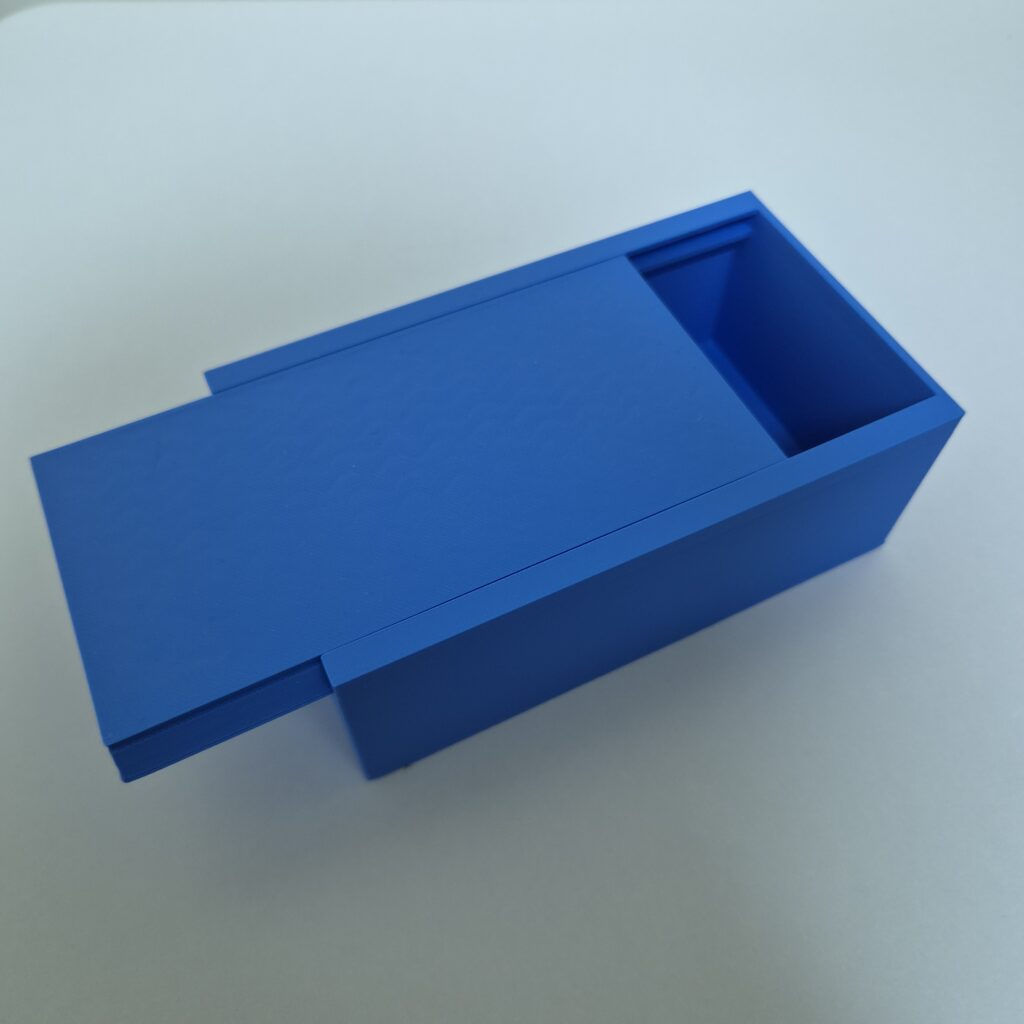
- 모델: 미끄럼 뚜껑이 있는 상자
- 제작자: Redev22
- 라이선스: CC BY-SA
“3D 프린터 ‘쿨링 팬(Cooling Fan)’의 비밀: 팬 속도 100%가 항상 좋은 게 아닌 이유”에 대한 4개의 생각