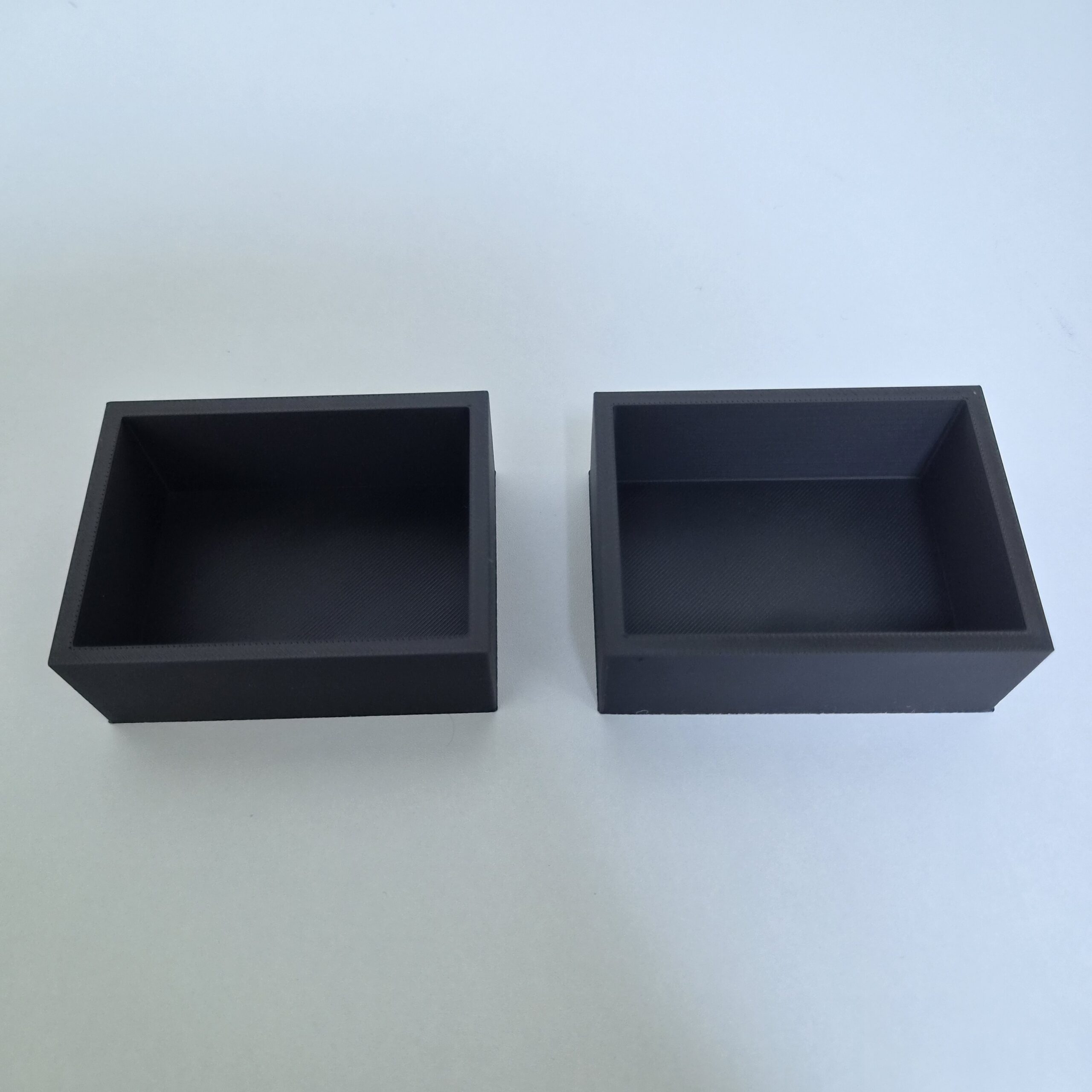
3D 프린팅 출력물이 쉽게 휘거나 깨진다면 인필 밀도만 높이기보다 벽면 수(Wall Count)도 확인해 볼 필요가 있습니다.
Bambu Studio에서는 이 설정을 Wall Loops로 조절할 수 있습니다. 값을 높이면 모델 외곽에 더 많은 벽면 라인이 만들어져 외벽 구조가 달라지고, 일반적으로 필라멘트 사용량과 출력 시간도 함께 증가합니다.
실제 연구에서도 FDM으로 출력한 PLA 부품에서 perimeter 수가 기계적 특성과 파손 거동에 영향을 주는 것으로 나타났습니다. 다만 강도 증가 정도는 모델의 형태와 재료, 출력 방향, 인필, 시험 방법 등에 따라 달라질 수 있습니다.
이번 글에서는 Wall Loops가 무엇인지 알아보고, 같은 모델의 벽면 수만 바꿔 출력했을 때 어떤 차이가 생기는지 비교해 보겠습니다.
Wall Loops란 무엇일까?
Wall Loops는 3D 프린터가 모델의 외곽을 따라 만드는 벽면 루프의 수를 조절하는 설정입니다.
쉽게 생각하면 인필이 모델 내부의 구조를 만드는 설정이라면, Wall Loops는 외곽을 둘러싼 벽면 구조를 결정하는 설정이라고 볼 수 있습니다. Wall Loops를 높이면 외벽에 더 많은 라인이 형성될 수 있으며, 이에 따라 출력 시간과 필라멘트 사용량도 달라질 수 있습니다.
다만 Wall Loops 숫자만으로 실제 외벽 두께를 정확하게 판단하는 것은 어렵기 때문에, 필요하다면 Bambu Studio의 미리보기에서 실제 슬라이스 결과를 확인하는 것이 좋습니다.
인필과 Wall Loops의 차이
두 설정 모두 출력물의 구조와 강도에 영향을 줄 수 있지만 역할은 다릅니다.
- 인필 밀도: 모델 내부를 어떤 밀도로 채울지 결정합니다.
- Wall Loops: 모델 외곽을 몇 개의 벽면 루프로 구성할지 결정합니다.
예를 들어 인필을 20%로 그대로 유지하면서 Wall Loops만 2에서 4로 바꾸면 내부 인필 조건은 유지한 채 외벽 구조를 비교할 수 있습니다. 따라서 강도 테스트에서는 두 설정을 구분해서 보는 것이 중요합니다.
인필 밀도에 따라 출력물의 내부 구조가 어떻게 달라지는지 궁금하다면 [3D 프린터 인필(Infill) 밀도별 실제 출력 비교: 10%·20%·30% 차이는 얼마나 클까?] 에서 실제 출력 결과를 확인할 수 있습니다.
실제 출력 비교 조건
출력 방향에 따른 차이를 확인할 때와 마찬가지로, 이번에는 Wall Loops만 변경하고 나머지 조건은 동일하게 맞추는 것이 좋습니다.
테스트 조건
- 프린터: Bambu Lab A1 mini
- 노즐: 0.4mm
- 레이어 높이: 0.20mm
- 필라멘트: 동일한 PLA
- 인필 밀도 및 패턴: 동일
- 출력 온도와 속도: 동일
- 모델 크기: 동일
- Wall Loops: 2 / 3
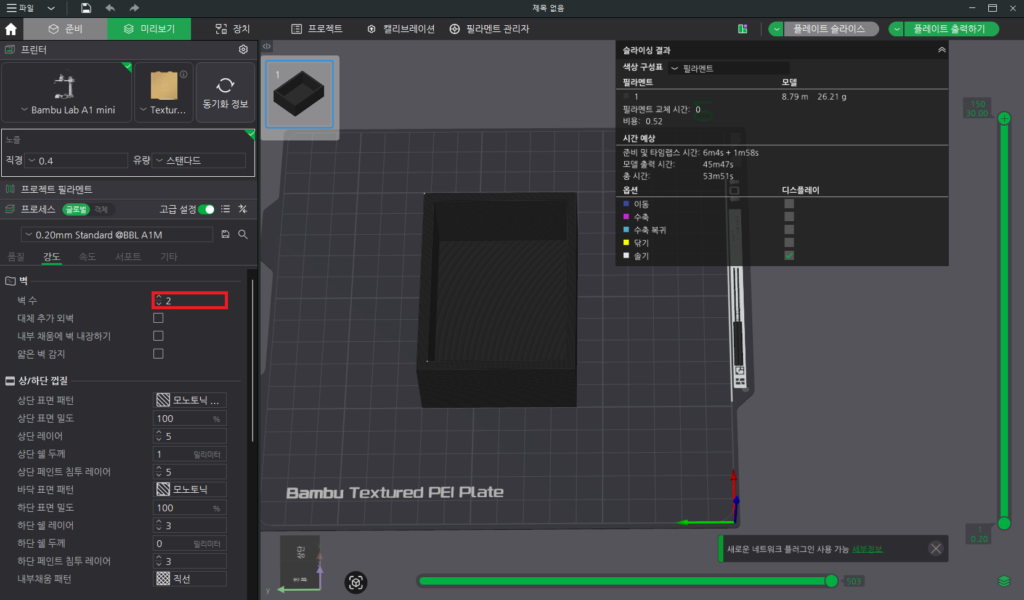
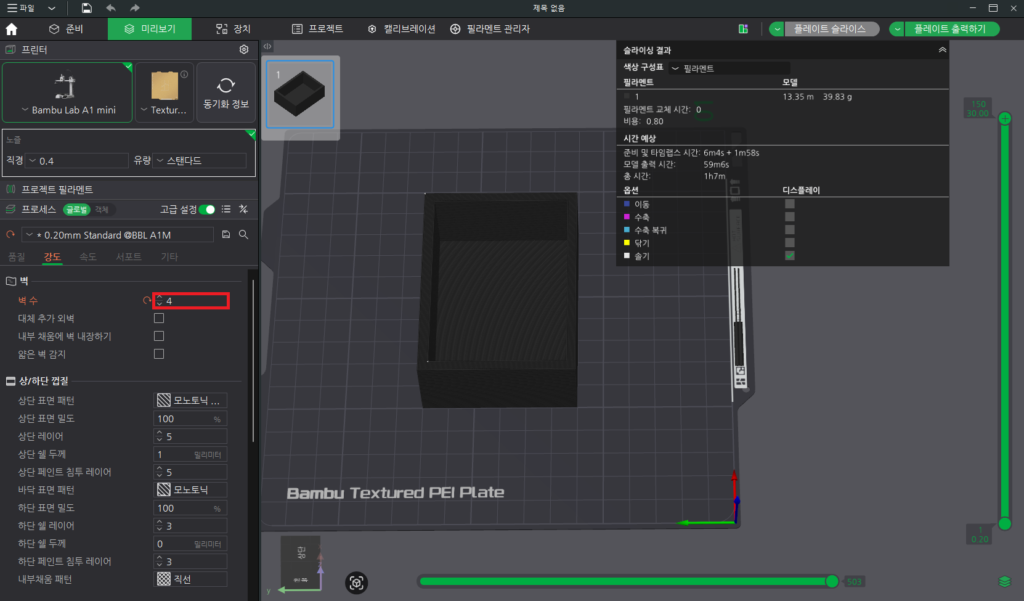
이렇게 조건을 맞추면 벽면 수에 따른 차이를 비교하기가 쉬워집니다.
Wall Loops 2
먼저 Wall Loops를 2로 설정해 테스트 모델을 출력합니다.
외벽 구조가 상대적으로 단순하기 때문에 더 많은 Wall Loops를 사용한 모델과 비교하면 필라멘트 사용량과 출력 시간이 적을 수 있습니다. 큰 하중을 받지 않는 일반적인 소품이라면 이런 설정으로도 충분할 수 있습니다.
Wall Loops 3
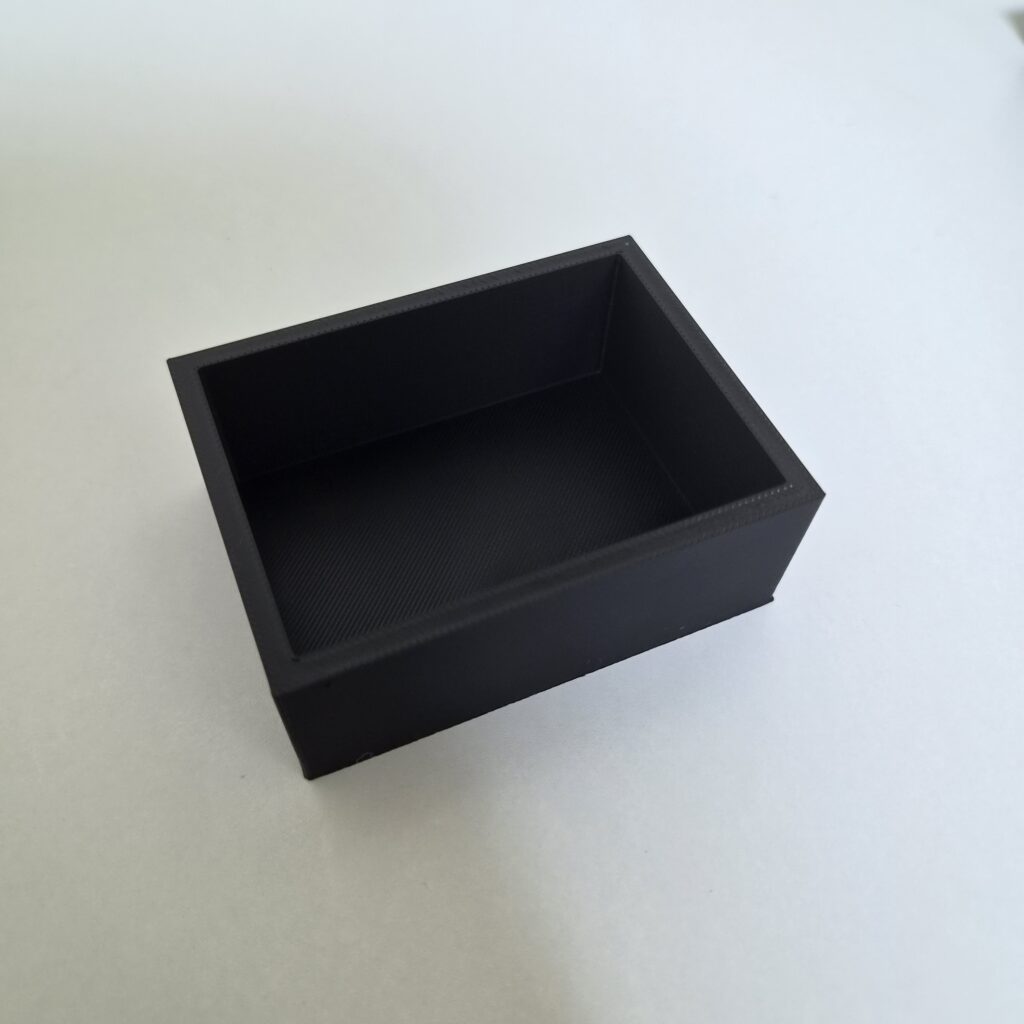
두 번째는 Wall Loops를 3으로 설정합니다.
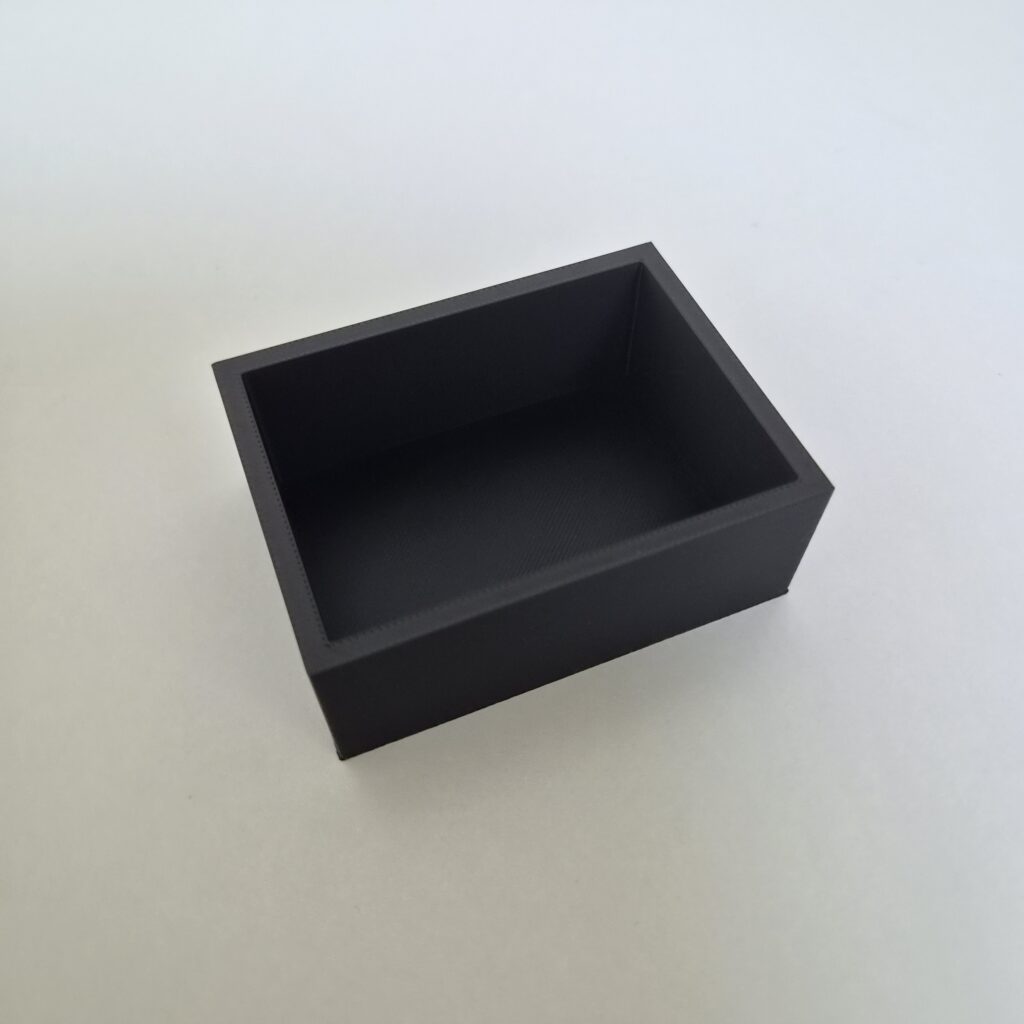
외벽에 한 겹의 루프가 추가되면서 모델의 외곽 구조가 달라집니다. 실제 출력물을 비교할 때는 무게나 외관뿐 아니라 힘을 가했을 때 얼마나 휘는지, 파손이 어디에서 시작되는지도 함께 확인해 보는 것이 좋습니다.
실제 출력물은 무엇이 달라질까?
세 출력물을 비교할 때는 다음 항목을 기록해 보면 좋습니다.
| 비교 항목 | 확인할 내용 |
|---|---|
| 출력 시간 | 실제 출력 시간 차이 |
| 필라멘트 사용량 | 슬라이서 예상 사용량 |
| 무게 | 완성된 출력물 무게 |
| 변형 | 힘을 가했을 때 휘어지는 정도 |
| 파손 위치 | 어느 부분에서 먼저 깨지는지 |
| 파손 형태 | 외벽 파손인지 레이어 분리인지 |
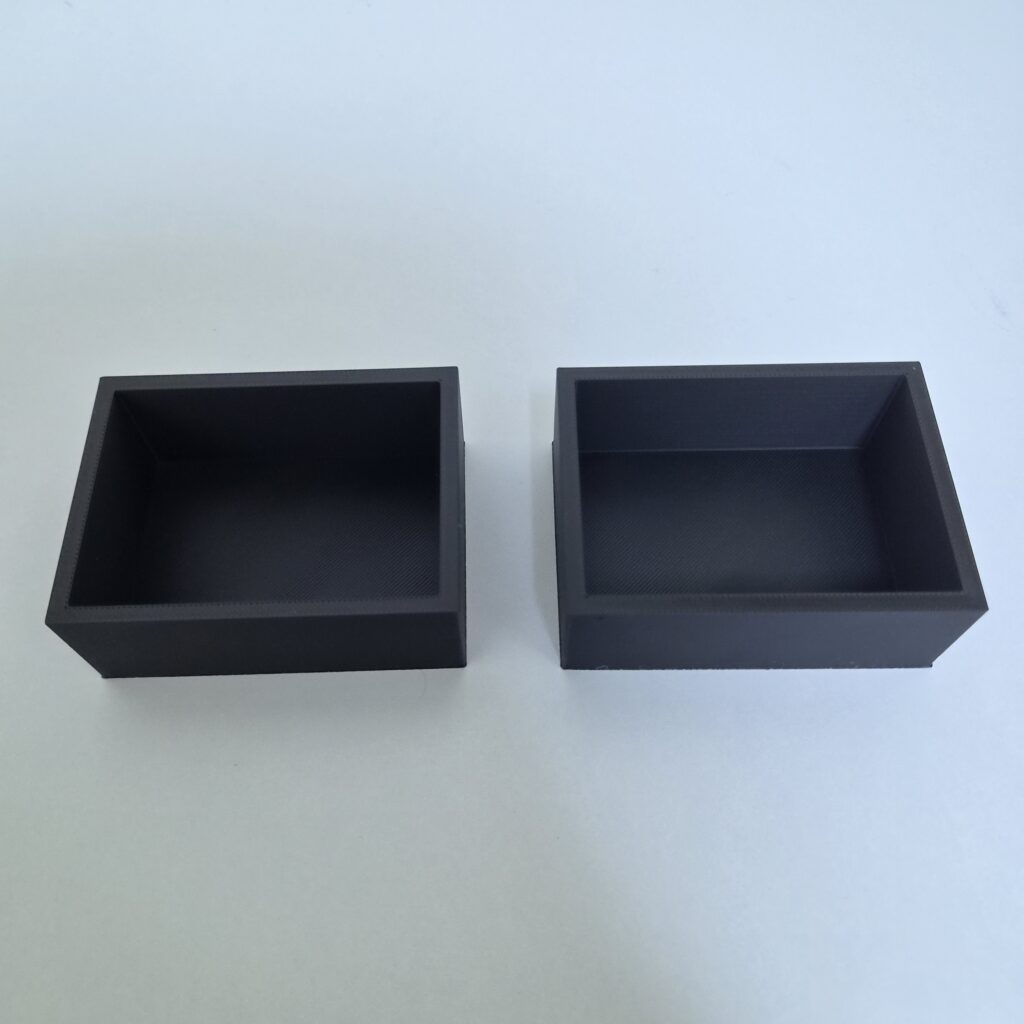
가능하다면 동일한 방식으로 힘을 가하고 변형과 파손 위치를 비교해 보는 것도 좋습니다.
다만 손으로 눌러보는 방식은 전문적인 재료시험이 아니므로 정확한 파괴하중이나 인장강도를 측정한 것으로 표현하기보다는 출력물 사이의 상대적인 차이를 확인하는 간단한 테스트로 기록하는 것이 적절합니다.
Wall Loops를 많이 넣으면 무조건 좋을까?
그렇지는 않습니다.
Wall Loops를 늘리면 외벽 구조를 더 두껍게 만들 수 있지만, 그만큼 출력 시간과 필라멘트 사용량이 증가할 수 있습니다. 또한 모델의 크기와 형태에 따라 Wall Loops를 많이 설정해도 모든 부분에 동일한 수의 벽면이 만들어지는 것은 아닙니다.
따라서 단순히 가장 높은 값을 사용하는 것보다 부품의 용도에 필요한 강도를 확보하면서 출력 시간과 재료 사용량을 함께 고려하는 것이 중요합니다.
강도가 중요한 부품이라면 세 가지를 함께 확인하자
기능성 부품의 강도를 조절할 때는 하나의 설정만 보는 것보다 다음 요소를 함께 고려하는 것이 좋습니다.
- 출력 방향: 실제 하중과 적층 방향의 관계
- Wall Loops: 외곽 벽면 구조
- 인필: 내부 구조
여기에 재료와 레이어 높이, 출력 온도 등의 조건도 함께 영향을 줄 수 있습니다.
따라서 브래킷이나 후크처럼 실제 힘을 받는 부품이라면 출력 방향을 먼저 결정한 뒤 Wall Loops와 인필을 조절하고, 작은 테스트 모델로 결과를 확인하는 방법이 현실적입니다.
마무리
3D 프린팅 출력물의 강도를 높이고 싶다면 인필 밀도만 높이기보다 Wall Loops도 함께 확인해 보는 것이 좋습니다.
Wall Loops를 늘리면 외벽 구조가 달라지고, 필라멘트 사용량과 출력 시간이 증가할 수 있습니다. 또한 실제 연구에서도 perimeter 수가 FDM 출력물의 기계적 특성과 파손 거동에 영향을 주는 것으로 확인됐습니다. 하지만 벽면 수가 많다고 모든 모델의 강도가 같은 비율로 증가하는 것은 아닙니다. 모델의 형상과 재료, 인필, 출력 방향과 하중 조건에 따라 결과가 달라질 수 있습니다.
따라서 중요한 부품이라면 Wall Loops 2·3처럼 몇 가지 조건을 직접 출력해 보고 변형과 파손 차이를 비교해 보는 것이 가장 좋은 방법입니다. 결국 좋은 출력 설정은 가장 높은 숫자를 선택하는 것이 아니라 필요한 강도와 출력 시간, 재료 사용량 사이에서 적절한 균형을 찾는 것입니다.