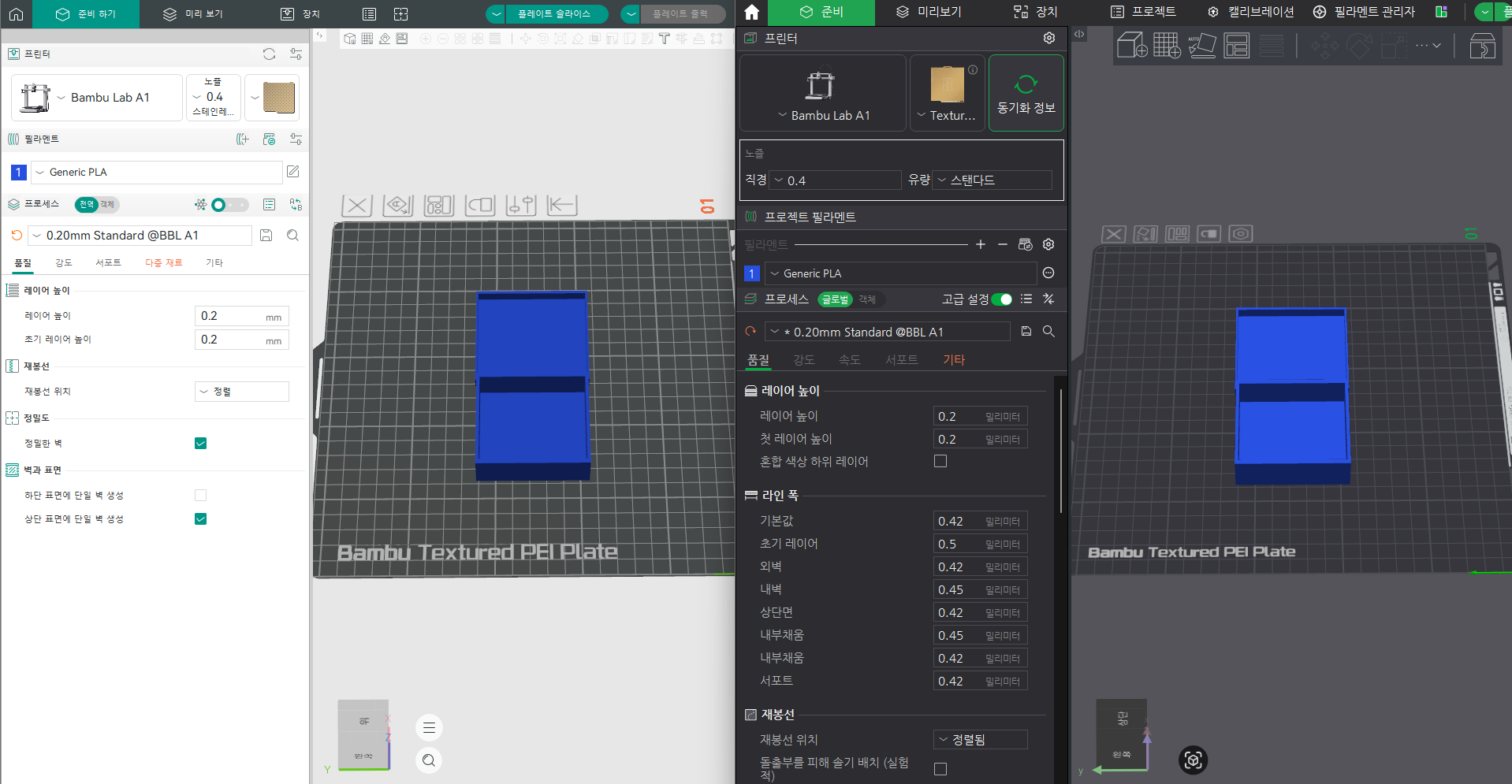
3D 프린팅의 결과물은 하드웨어만큼이나 어떤 슬라이서(Slicer)를 사용하느냐에 따라 천차만별로 달라집니다. 특히 최근 가장 주목받는 두 소프트웨어, 밤부 스튜디오(Bambu Studio)와 오카 슬라이서(OrcaSlicer) 사이에서 고민하는 유저들이 많습니다.
두 슬라이서는 같은 뿌리를 공유하지만, 지향하는 목표와 세부 기능에서는 큰 차이를 보입니다. 두 슬라이서의 핵심 차이점을 심층 분석하고, 여러분의 출력 환경에 맞는 최적의 선택 가이드를 제시해 드립니다.
밤부 스튜디오(Bambu Studio): 완벽한 통합과 사용자 편의성
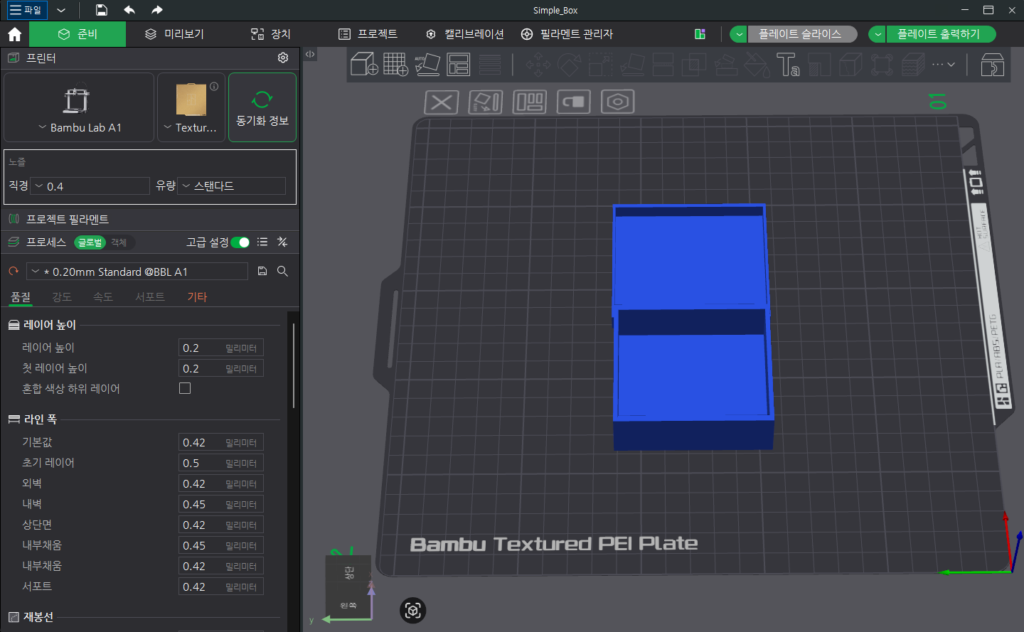
Bambu Studio는 Bambu Lab이 개발한 오픈 소스 기반의 슬라이싱 소프트웨어로, Bambu Lab 프린터와 다양한 3D 프린터를 지원합니다. 특히 Bambu Lab 프린터와 사용할 때 원격 제어, 모니터링, 멀티 플레이트 관리 등의 기능을 편리하게 활용할 수 있다는 점이 특징입니다.
- 심리스(Seamless)한 연동성: 밤부랩 프린터 유저라면 클라우드를 통한 원격 제어, AMS(다색 출력 장치) 설정, 내장 카메라 모니터링 등을 별도의 설정 없이 가장 안정적으로 사용할 수 있습니다.
- 프로젝트 중심의 워크플로우: 여러 개의 플레이트(Plate)를 하나의 파일(.3mf)로 관리하는 능력이 탁월합니다. 대형 조립 모델을 출력할 때 부품별로 레이아웃을 짜고 관리하기에 최적화되어 있습니다.
- 직관적인 UI: 초보자도 쉽게 적응할 수 있도록 UI가 정돈되어 있습니다. 복잡한 수치 입력보다는 시각적인 아이콘 위주로 구성되어 접근성이 높습니다.
오카 슬라이서(OrcaSlicer): 튜닝과 성능 극대화의 도구
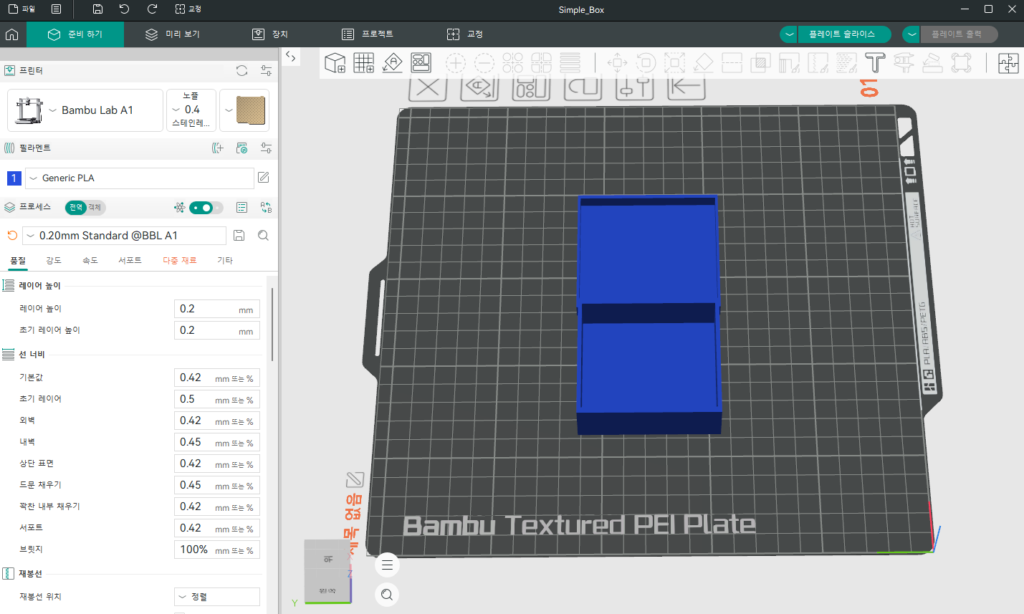
오카 슬라이서는 밤부 스튜디오를 기반으로 한 오픈 소스 프로젝트입니다. 공식 버전에서 제한되었던 고급 기능들을 대거 해제하며 메이커들 사이에서 ‘필수 슬라이서’로 자리 잡았습니다.
- 독보적인 캘리브레이션(Calibration) 메뉴: 오카 슬라이서의 가장 큰 특징 중 하나는 다양한 캘리브레이션 도구입니다. 온도 타워, Flow Rate, Pressure Advance, Retraction, Tolerance 등의 테스트를 슬라이서 안에서 바로 생성할 수 있어 필라멘트나 프린터의 특성을 직접 확인하고 설정을 조정하기 편리합니다.
- 강력한 서드파티 프린터 지원: 밤부랩 제품뿐만 아니라 앤더(Ender), 프루사(Prusa), 보론(Voron) 등 수많은 타사 프린터 프로필을 공식 지원합니다. 커스텀 프린터를 운용하는 유저에게는 대체 불가능한 선택지입니다.
- 실험적인 기능 도입: 스카프 조인트(Scarf Seam)과 같은 고급 Seam 제어 기능을 제공해 외벽의 이음새를 세밀하게 조정할 수 있습니다.
특히 오카 슬라이서는 밤부 스튜디오보다 오버행이나 브릿지 구간의 냉각 속도를 다단으로 제어할 수 있는 고급 필라멘트 냉각 옵션을 제공합니다. 하지만 아무리 슬라이서가 훌륭해도 플라스틱의 열수축 원리를 모른 채 쿨링 팬을 무작정 100% 최대로 돌리면 층간 접착력이 떨어져 출력물이 쩍 갈라지게 되는데요. 새 슬라이서에서 냉각 옵션을 만지기 전, 과쿨링의 함정을 피하고 완벽한 강도를 확보하는 [3D 프린터 쿨링 팬 속도 설정의 비밀] 글을 먼저 숙지해 보시는 것을 추천합니다.
Bambu Studio vs OrcaSlicer 핵심 차이 한눈에 비교
| 비교 항목 | Bambu Studio | OrcaSlicer |
|---|---|---|
| 성격 | Bambu Lab과 높은 통합성을 가진 범용 슬라이서 | 세밀한 튜닝에 강한 오픈 소스 슬라이서 |
| 장점 | 편리한 워크플로우, 원격 제어, 프로젝트 관리 | 다양한 캘리브레이션과 세부 설정 |
| 설정 난이도 | 비교적 접근하기 쉬움 | 설정 범위가 넓어 처음에는 복잡할 수 있음 |
| 프린터 지원 | Bambu Lab 중심 + 기타 프린터 지원 | 다양한 제조사 프린터 지원 |
| 추천 사용자 | 빠르고 편하게 출력하고 싶은 사용자 | 직접 튜닝하고 싶은 사용자 |
나에게 맞는 슬라이서 선택 가이드
밤부 스튜디오를 선택해야 할 때
- 밤부랩 프린터를 사용하며, 공식 서비스의 안정성을 최우선으로 한다.
- 복잡한 설정보다는 Bambu Handy 앱과의 연동 등 스마트한 원격 출력을 선호한다.
- 슬라이싱 설정에 시간을 쏟기보다 설계와 출력물 자체에 더 집중하고 싶다.
오카 슬라이서를 선택해야 할 때
- 타사 프린터를 함께 운용하거나, 하드웨어의 성능을 100% 끌어내고 싶다.
- 소재(필라멘트)별로 정밀한 프로파일을 직접 만들어 사용하는 것을 즐긴다.
- 출력물의 표면 결이나 이음새(Seam)를 완벽하게 제어하고 싶은 고급 유저다.
상호 보완적인 활용이 정답
2026년 현재 두 소프트웨어는 서로의 장점을 흡수하며 발전하고 있습니다. 따라서 하나만 선택하기보다는 ‘병행 사용’하는 전략이 가장 스마트합니다. 평소 일상적인 출력물은 밤부 스튜디오로 빠르게 진행하고, 정밀도가 생명인 부품이나 새로운 소재를 처음 도입할 때는 오카 슬라이서의 캘리브레이션 툴로 최적의 값을 뽑아내는 방식입니다.
A1 mini를 사용하는 입문자라면 먼저 Bambu Studio로 기본적인 출력 환경에 익숙해지는 것을 추천합니다. 이후 필라멘트별 Flow Rate, Retraction, Tolerance 등을 직접 조정하며 출력 품질을 세밀하게 다듬고 싶다면 OrcaSlicer를 함께 사용해 보는 것도 좋은 방법입니다.
두 프로그램 중 어느 하나가 무조건 더 좋은 것은 아닙니다. 빠르고 편리한 출력이 중요하다면 Bambu Studio가, 세부적인 튜닝과 캘리브레이션을 직접 해보고 싶다면 OrcaSlicer가 더 잘 맞을 수 있습니다.
슬라이서는 단순한 도구가 아니라 여러분의 상상력을 실체로 만드는 공정 설계도입니다. 두 슬라이서의 차이를 명확히 이해하고 활용한다면 여러분의 메이커 생활은 한 차원 더 높은 수준으로 진화할 것입니다.
출력물 정보
- 모델명: 간편 상자 – 크기 조절 가능
- 제작자: Ale M
- 라이선스: CC BY
“3D 프린터 슬라이서 비교: 밤부 스튜디오(Bambu Studio) vs 오카 슬라이서(OrcaSlicer) 차이점”에 대한 1개의 생각