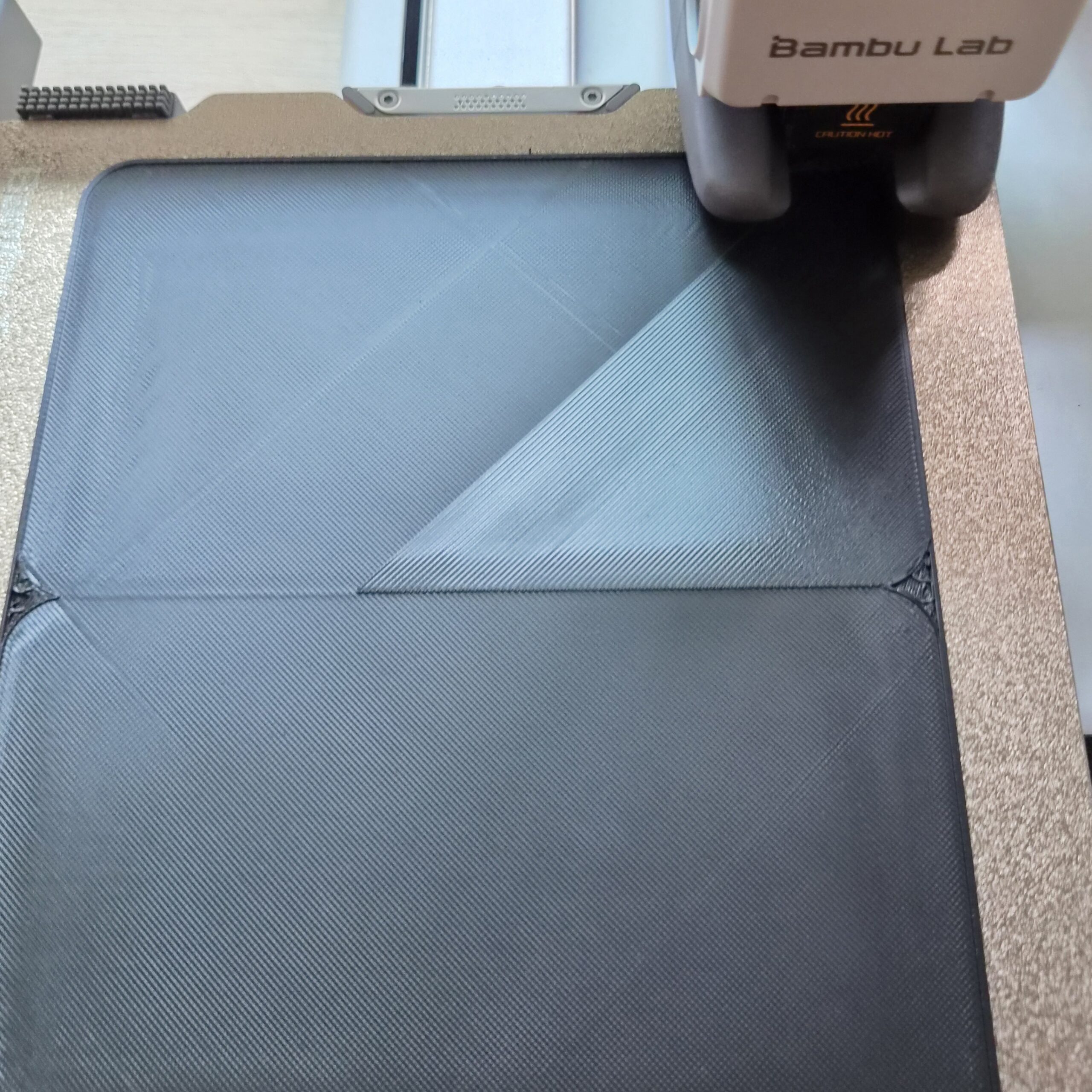
3D 프린팅을 진행할 때 노즐 막힘도 없고, 베드 레벨링도 완벽하며, 속도도 적절하게 맞추었는데 이상하게 표면 품질이 만족스럽지 않을 때가 있습니다. 벽면이 울퉁불퉁하고 거칠거나, 레이어 사이에 미세한 틈새가 벌어지고, 외벽에 좁쌀 같은 플라스틱 찌꺼기(블롭)가 맺히는 현상입니다.
이처럼 원인이 명확히 보이지 않는 대부분의 표면 불량 뒤에는 소프트웨어와 하드웨어의 미세한 간극을 결정짓는 핵심 매개변수, 바로 ‘압출량(Flow Rate / Extrusion Multiplier)’의 불균형이 숨어 있습니다.
슬라이서가 계산한 이론적인 필라멘트 소모량과 실제 노즐을 통해 밀려 나가는 플라스틱의 양이 일치하지 않으면 전체적인 출력 품질은 사정없이 무너집니다. 내 프린터와 필라멘트에 딱 맞는 최적의 압출량을 찾아내고, 소재별 특성에 맞게 슬라이서를 튜닝하는 실전 가이드를 상세히 정리해 드립니다.
압출량(Flow Rate)이 표면 품질을 좌우하는 물리적 이유
슬라이서 프로그램(Cura, PrusaSlicer, Bambu Studio 등)은 사용자가 지정한 노즐 지름(예: 0.4mm)과 레이어 높이(예: 0.2mm)를 바탕으로, 모터가 필라멘트를 몇 mm만큼 밀어내야 하는지 수학적으로 정밀하게 계산합니다.
하지만 실제 출력 환경에서는 다음과 같은 물리적 변수 때문에 이론과 현실의 괴리가 발생합니다.
- 필라멘트 직경의 미세한 오차: 시중의 표준 필라멘트는 보통 1.75mm 두께를 가집니다. 그러나 아무리 프리미엄 브랜드 제품이라도 ±0.02mm에서 ±0.03mm 수준의 제조 공차(오차)가 존재합니다. 직경이 미세하게 두꺼우면 과압출이, 얇으면 저압출이 일어납니다.
- 익스트루더 기어의 마모와 물리적 슬립(Slip): 필라멘트를 밀어주는 모터 기어에 찌꺼기가 끼거나 마모되면 기어가 헛돌면서 슬라이서의 명령보다 적은 양의 필라멘트가 공급됩니다.
- 소재별 열역학적 팽창과 점성: 플라스틱 재질마다 녹았을 때 팽창하는 정도와 흐르는 점성이 각기 다릅니다. 이 때문에 동일한 하드웨어 세팅에서도 어떤 필라멘트는 뻑뻑하게 나오고, 어떤 필라멘트는 과하게 흘러넘치게 됩니다.
저압출(Under-Extrusion) vs 과압출(Over-Extrusion) 증상 진단
내 프린터가 현재 플라스틱을 너무 적게 밀어내고 있는지, 아니면 과하게 밀어내고 있는지 육안으로 판별하는 척도는 다음과 같습니다.
얇고 빈약한 표면: 저압출 증상
- 외벽 레이어 선과 선 사이에 머리카락 같은 미세한 틈새(Gaps)가 생깁니다.
- 상단 표면(Top Surface)을 마감할 때 벽면 테두리와 내부 채움(Infill) 사이에 빈 공간이 보입니다.
- 손으로 출력물을 살짝 힘주어 누르면 층간 접착력이 약해 툭툭 부러지거나 파스스 부서집니다.
거칠고 뚱뚱한 표면: 과압출 증상
- 노즐이 지나간 자리에 플라스틱이 양옆으로 밀려나와 빗살무늬나 파도 모양의 거친 질감이 생깁니다.
- 출력물 외벽에 자잘한 똥(블롭, Blob)이나 여드름 같은 돌기가 튀어나옵니다.
- 구멍이나 조립용 홈의 치수가 모델링 데이터보다 작아져 부품 간 결합이 불가능해집니다.
계측기를 이용한 압출량(Flow) 캘리브레이션 3단계
정확한 압출량을 맞추기 위해서는 감에 의존하지 말고 딱 한 번만 정밀 측정을 진행해 주면 됩니다. 준비물은 버니어 캘리퍼스 하나면 충분합니다.
Step 1. 100mm 압출 테스트 (E-Steps 정비)
슬라이서 세팅을 만지기 전, 하드웨어 모터가 정확히 움직이는지 먼저 확인합니다.
- 익스트루더 진입 전 필라멘트 보덴 튜브 초입부로부터 120mm 떨어진 지점에 네임펜으로 표시를 합니다.
- 프린터 컨트롤러 화면이나 PC 제어 프로그램을 통해 필라멘트를 100mm만큼 강제 압출시킵니다.
- 압출이 끝난 후 표시해 둔 곳까지의 남은 거리를 측정합니다. 정확히 20mm가 남아야 정상입니다. 만약 남은 거리가 크게 차이 난다면 프린터 펌웨어의 ‘E-Steps(모터 회전당 이동 거리)’ 값을 먼저 수정해야 합니다.
Step 2. 싱글 월(Single Wall) 큐브 출력
하드웨어 정비가 끝났다면 이제 슬라이서의 압출량(Flow) 수치를 잡을 차례입니다.
- 가로·세로·높이 20mm 크기의 기본 큐브를 슬라이서에 불러옵니다.
- ‘외벽 1줄만 출력(Wall Line Count: 1)’, ‘상하단 레이어 없음(Top/Bottom Thickness: 0)’, ‘내부 채움 없음(Infill Density: 0%)’으로 설정하여 속이 텅 비고 윗면이 뚫린 껍데기 큐브 상태로 만듭니다.
- 기본 압출량 설정을 100%(1.0)로 두고 출력합니다.
Step 3. 수학적 계산 및 슬라이서 반영
출력된 껍데기 큐브 외벽 4면의 두께를 버니어 캘리퍼스로 정밀하게 측정하여 평균값을 냅니다.
- 슬라이서에 설정된 기본 선 폭(Line Width)이 0.4mm인데, 실제 측정된 벽 두께 평균값이 0.44mm가 나왔다면 약 10% 과압출되고 있는 상태입니다.
- 새로운 압출량 수치는 다음 공식을 통해 도출합니다:
- 새로운 압출량(%) = (목표 선 폭 / 실제 측정 두께) × 기존 압출량(%)
- 계산: (0.4 / 0.44) × 100 = 90.9%
- 계산된 수치(91% 또는 0.91)를 슬라이서의 압출량(Flow Rate) 항목에 입력하면 매끄러운 칼각 표면을 얻을 수 있습니다.
필라멘트 재질별 대중적인 압출량 조절 팁
소재 고유의 물리적 성질에 따라 슬라이서 프로필을 제작할 때 참고하면 좋은 대중적인 기준 스펙 가이드입니다. (장비 환경에 따라 일부 가감될 수 있습니다.)
| 필라멘트 종류 | 권장 압출량 범위 | 특징 및 셋업 전략 |
|---|---|---|
| PLA / PLA+ | 93% ~ 100% (0.93 ~ 1.0) | 열팽창이 비교적 안정적인 표준 소재입니다. 대개 95% 내외에서 가장 칼같이 매끄러운 외벽과 상단 표면 마감이 완성됩니다. |
| PETG | 90% ~ 95% (0.90 ~ 0.95) | 녹았을 때 유동성과 점성이 매우 강해 노즐 끝에 찌꺼기가 잘 달라붙는 재질입니다. 압출량을 과감하게 3~5% 정도 낮춰주어야 거미줄과 블롭 현상을 예방할 수 있습니다. |
| ABS / ASA | 98% ~ 102% (0.98 ~ 1.02) | 냉각 시 수축(Warping)률이 높은 소재입니다. 내부 레이어 간 빈틈이 생기면 수축 압력을 버티지 못하고 층 분리가 일어나므로, 압출량을 100% 안팎으로 든든하게 채워주는 것이 유리합니다. |
| TPU (유연 소재) | 102% ~ 108% (1.02 ~ 1.08) | 고무처럼 말랑말랑하여 익스트루더 기어 안에서 압축되며 밀리기 때문에 실제 노즐로 나오는 양이 손실됩니다. 따라서 의도적으로 압출량을 높여주어야 속이 비지 않습니다. |
압출량 튜닝으로 출력물의 격을 높이세요
3D 프린팅 품질 향상을 위해 무작정 비싼 노즐로 바꾸거나 하드웨어를 개조할 필요는 없습니다. 내가 지금 보유하고 있는 장비와 필라멘트의 숨겨진 포텐셜을 100% 끌어내는 핵심은 결국 슬라이서의 압출량 캘리브레이션에 있습니다.
새로운 브랜드의 필라멘트 박스를 개봉했거나, 사출품처럼 매끄러운 프리미엄 표면 품질을 구현하고 싶다면 오늘 알려드린 싱글 월 테스트 큐브 공식을 꼭 적용해 보세요.
단 2~3%의 압출량 미세 조정만으로도 거칠거칠한 결들이 마법처럼 사라지고, 손끝으로 만졌을 때 걸림 없이 매끄러운 감성 품질의 완벽한 출력물을 만나볼 수 있을 것입니다.
오늘 소개해 드린 기본 압출량 공식은 모든 필라멘트에 동일하게 적용되지만, 특히 유동성이 강한 PETG나 온도에 예민한 ABS는 압출량 외에도 쿨링 팬 속도나 침실 온도(챔버) 같은 복합적인 설정이 받쳐주어야 진가를 발휘합니다. 표준 PLA를 벗어나 더 단단하고 실용적인 기능성 소재로 시제품이나 가구 부품을 실패 없이 뽑아내고 싶다면, 두 소재의 숨겨진 출력 난이도와 세팅법을 총정리한 [3D 프린터 ABS vs PETG 필라멘트 완벽 비교: 특징, 출력 난이도, 최적 설정 가이드] 글을 참고해 보시는 걸 추천합니다.