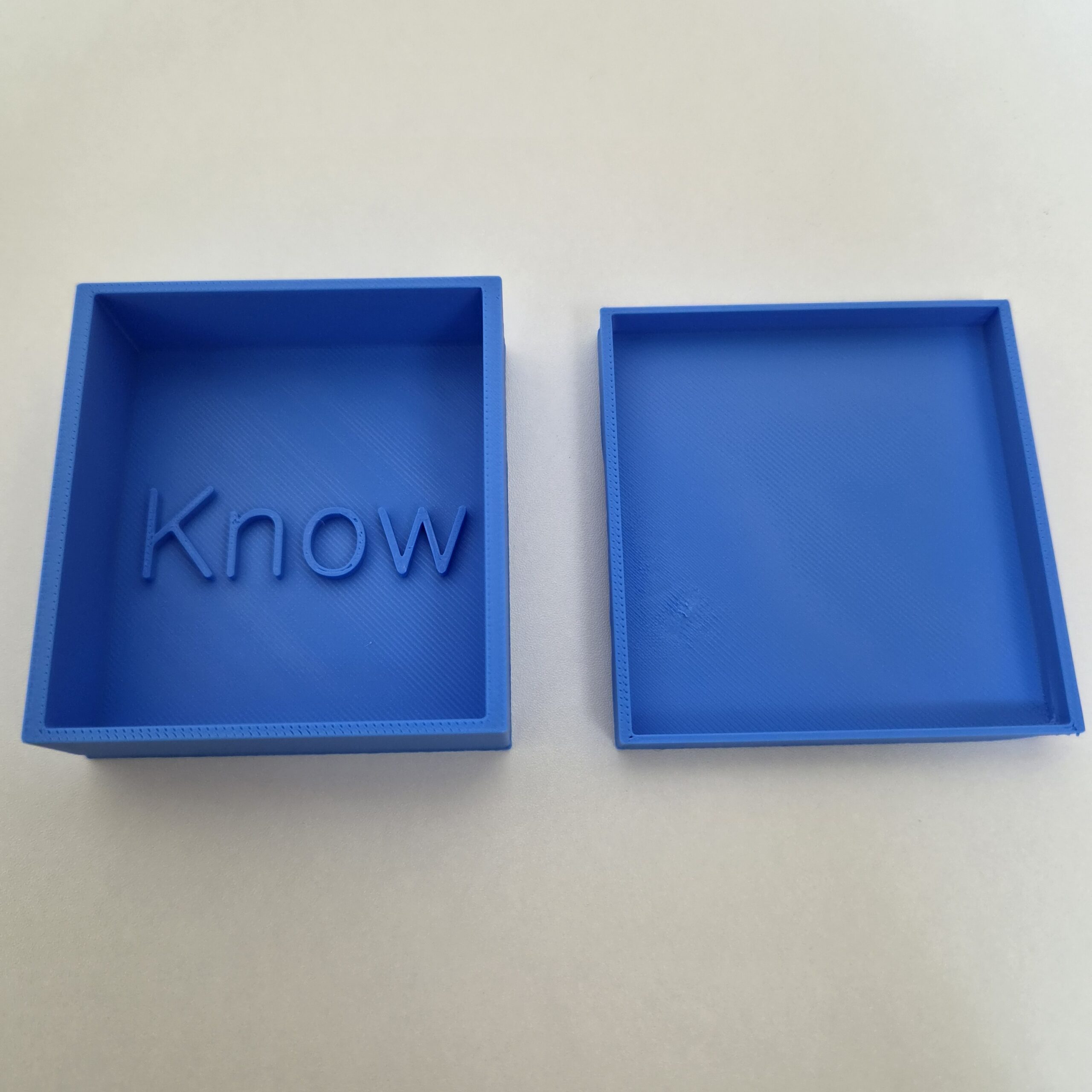
3D 프린팅으로 나만의 맞춤형 네임택, 브랜드 굿즈, 네임플레이트, 또는 기계 부품에 직관적인 규격 표기를 각인하고 싶었던 경험이 있으신가요?
3D 모델링이나 슬라이싱 단계에서 텍스트와 로고를 추가하면 단순한 장식을 넘어 제품의 식별성을 높이고, 이름이나 규격, 브랜드 정보를 직접 표시할 수 있습니다. 하지만 글자 크기가 너무 작거나 폰트 선택이 잘못되면 출력이 뭉개지거나 알아보기 힘든 결과물이 나오기 쉽습니다.
이번 글에서는 슬라이서 및 모델링 소프트웨어에서 양각(Emboss)과 음각(Engrave)을 구현하는 방법부터, 글자와 로고를 실제 출력물에 적용할 때 확인해야 할 기본적인 설정까지 정리해 보겠습니다.
양각(Emboss) vs 음각(Engrave): 특징과 선택 기준
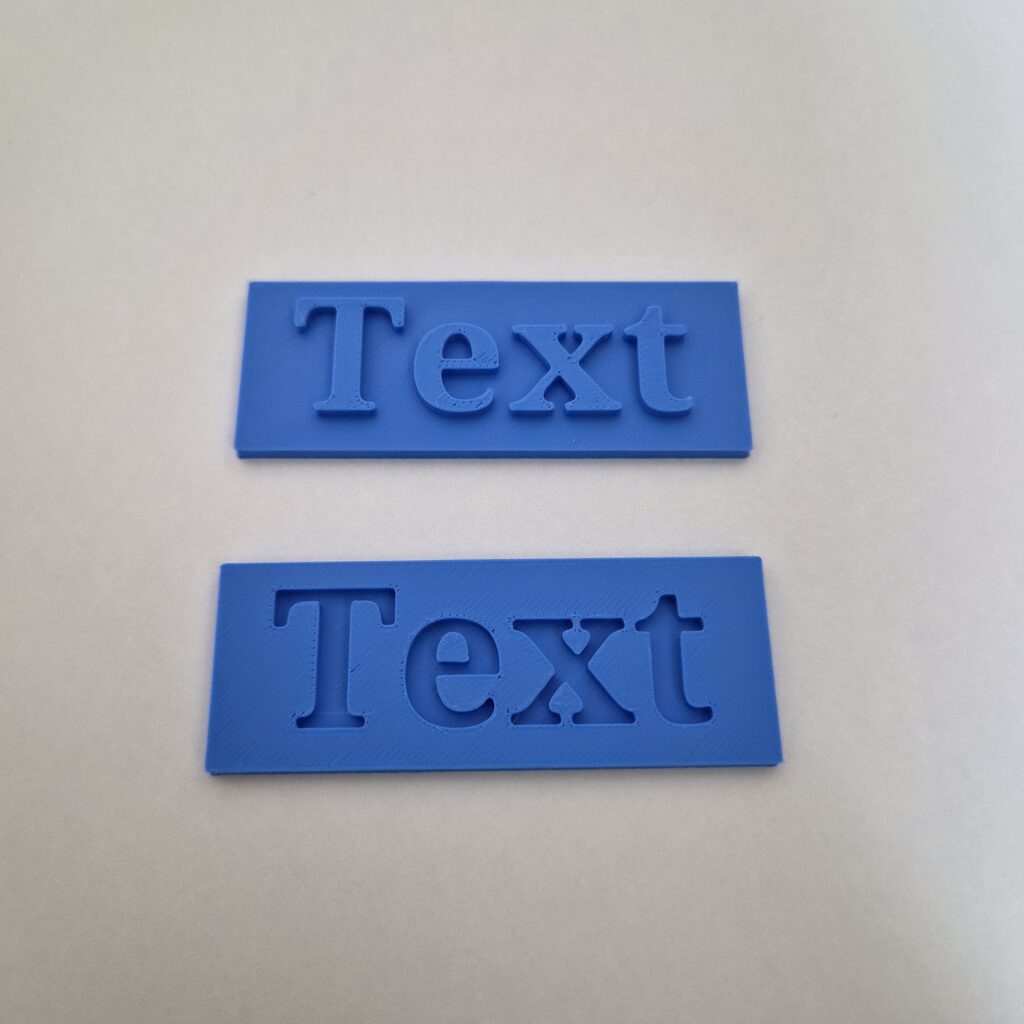
출력물 표면에 글자나 로고를 새길 때는 크게 튀어나오게 만드는 양각과 파여 들어가게 만드는 음각 두 가지 방식을 사용합니다. 출력물 목적과 후가공 여부에 따라 적절한 방식을 선택해야 합니다.
1. 양각 (Embossing: 튀어나오는 입체 각인)
표면 위로 글자나 문양이 돌출되는 방식입니다.
- 장점: 멀리서도 눈에 잘 띄며 입체감이 뛰어납니다. 멀티 컬러 3D 프린터(AMS 등)를 사용하면 돌출된 글자에 다른 색상을 적용해 대비를 만들 수도 있습니다.
- 주의점: 튀어나온 높이가 너무 높으면 노즐과의 충돌 위험이 생기거나 출력 시간이 늘어날 수 있습니다.
- 추천 용도: 브랜드 로고, 네임텍, 입체 표지판, 서명, 디자인 요소.
2. 음각 (Engraving: 파여 들어가는 각인)
표면 안쪽으로 글자나 문양이 음각으로 파이는 방식입니다.
- 장점: 출력물의 전체적인 외형을 비교적 평평하게 유지할 수 있으며, 글자가 표면 밖으로 돌출되지 않아 외부에 걸리거나 접촉하는 상황을 줄일 수 있습니다. 파인 홈에 아크릴 물감 등으로 색을 채우는 후가공을 하면 글자를 더욱 선명하게 표현할 수 있습니다.
- 주의점: 홈의 폭이 노즐 지름보다 좁으면 슬라이서가 글자 모양을 인식하지 못하고 생략할 수 있습니다.
- 추천 용도: 기계 부품 규격 표기, 제품 시리얼 번호, 바닥면 수평 각인, 후가공 예정 작품.
슬라이서에서 직접 텍스트 넣기
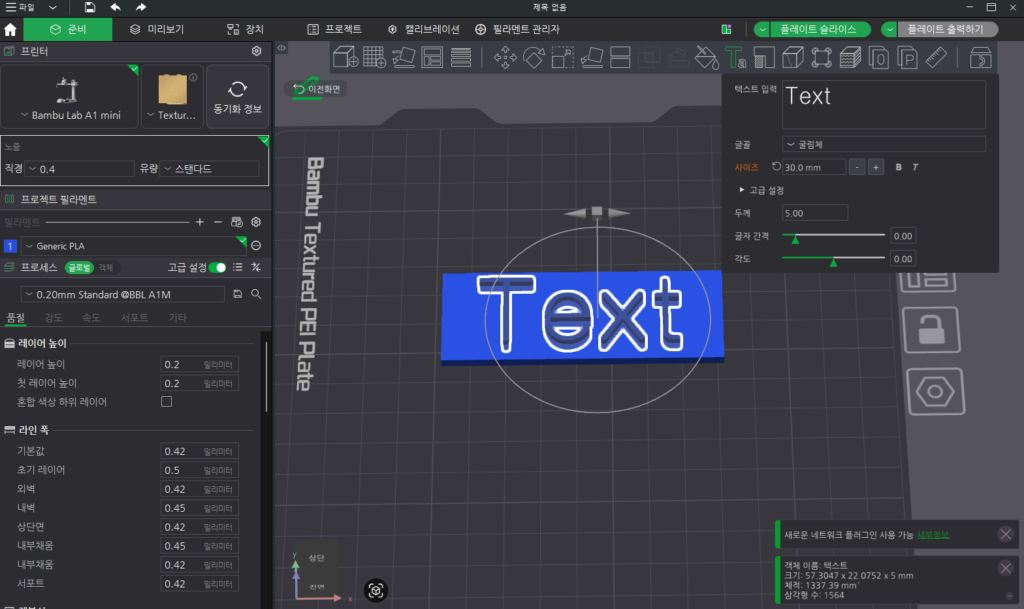
일부 최신 슬라이서는 별도의 CAD 프로그램 없이도 모델에 텍스트를 추가할 수 있는 기능을 제공합니다. 다만 프로그램에 따라 지원 방식과 세부 기능이 다르므로, 사용하는 슬라이서의 기능을 확인하는 것이 좋습니다.
슬라이서 텍스트 도구 활용 5단계
- 객체 불러오기: 텍스트를 새길 기본 3D 모델(STL/STEP)을 슬라이서로 불러옵니다.
- Text 도구 선택: 상단 툴바에서 ‘Text(텍스트)’ 아이콘을 클릭합니다.
- 문구 및 폰트 입력: 원하는 문구를 작성하고 폰트(Font) 스타일을 선택합니다.
- 각인 방식 설정 (Depth/Thickness):
- 양각 구현: 글자가 표면에서 충분히 구분되도록 돌출 높이를 설정합니다. 0.2mm 레이어 높이를 사용한다면 0.8~1.2mm 정도를 하나의 테스트 시작 범위로 잡아볼 수 있으며, 글자 크기와 획 두께에 따라 조정하는 것이 좋습니다.
- 음각 구현: 글자가 충분히 식별될 수 있도록 적절한 깊이를 설정합니다. 0.8~1.2mm 정도를 테스트 시작 범위로 잡아볼 수 있지만, 실제 적절한 깊이는 글자 크기와 획 두께, 표면 방향 등에 따라 달라질 수 있습니다.
- 각도 및 위치 조정: 텍스트가 새겨질 면을 클릭하여 수평 및 중앙 정렬을 맞춥니다.
선명한 글자 출력을 위한 기본 설정 확인
텍스트를 모델에 적용한 뒤에는 사용하는 노즐과 글자 크기, 획 두께에 맞게 기본적인 출력 조건을 확인해야 합니다.
1. 폰트와 획 두께
너무 가늘거나 복잡한 폰트는 작은 크기로 출력할 때 일부 획이 제대로 표현되지 않을 수 있습니다. 처음에는 획이 일정하고 비교적 굵은 Sans-serif 계열의 폰트를 선택하고, 실제 출력 크기에서 가독성을 확인하는 것이 좋습니다.
2. 양각·음각의 높이와 깊이
양각과 음각은 글자 크기와 획 두께, 레이어 높이, 표면 방향 등에 따라 적절한 높이와 깊이가 달라질 수 있습니다. 따라서 특정 수치를 고정하기보다 실제 사용하려는 크기로 작은 테스트를 출력해 적절한 범위를 찾는 것이 좋습니다.
3. Arachne과 기타 슬라이서 설정
Arachne과 같은 가변 라인 폭 기능은 좁은 획이나 작은 형상을 슬라이서가 보다 유연하게 처리하는 데 도움이 될 수 있습니다. 다만 글자 자체가 지나치게 작거나 얇다면 이러한 기능만으로 출력 한계를 해결할 수는 없습니다.
글자와 각인의 선명도를 높이기 위한 Arachne, Thin Walls, Wall Speed, Ironing 등의 구체적인 슬라이서 설정은 **「3D 프린팅 굿즈의 글자·각인을 선명하게 출력하는 슬라이서 세팅」**에서 자세히 확인할 수 있습니다.
슬라이서의 아라크네(Arachne) 엔진을 켜도 폰트 크기가 너무 작으면 0.4mm 표준 노즐의 물리적 한계로 인해 글자 획이 생략될 수 있습니다. 1cm 미만의 초소형 네임텍이나 세밀한 로고를 깔끔하게 각인하고 싶다면 노즐을 0.2mm 정밀 노즐로 교체하는 것을 추천합니다. 노즐 규격별 정밀도와 출력 특성이 궁금하다면 [3D 프린터 노즐 지름 선택 가이드: 0.2mm vs 0.4mm vs 0.6mm 완벽 비교] 글을 참고해 보시는 걸 추천합니다.
벡터 로고(SVG) 및 이미지 삽입 노하우
텍스트가 아닌 기업 로고나 자작 캐릭터 일러스트를 출력물에 입히고 싶다면 SVG(Scalable Vector Graphics) 파일 형식을 활용하면 로고나 도형을 비교적 선명하게 3D 형상으로 변환할 수 있습니다.
- SVG 변환: PNG나 JPG 형태의 로고 이미지를 온라인 변환기나 일러스트레이터, 잉크스케이프(Inkscape) 등을 통해 벡터 형태의 SVG 파일로 변환합니다.
단순한 로고는 자동 변환도 가능하지만, 복잡한 이미지에서는 선이나 작은 영역이 제대로 벡터화되지 않을 수 있으므로 변환 후 SVG를 확인하는 것이 좋습니다.
- 슬라이서/CAD 임포트: 슬라이서의 SVG 불러오기 기능이나 Fusion 360, Tinkercad의 스케치(Sketch) 기능을 통해 3D 입체 형상으로 돌출(Extrude)시킵니다.
- 스케일 조절: 로고의 얇은 선이나 작은 점은 사용하는 노즐과 출력 조건에 따라 제대로 표현되지 않을 수 있으므로, 너무 작은 요소는 크기를 키우거나 단순화하는 것이 좋습니다.
글자·로고 적용 전 체크리스트
3D 프린터 출력물에 글자와 로고를 적용할 때는 폰트와 획 두께, 양각·음각의 높이와 깊이, 출력 크기를 함께 고려하는 것이 좋습니다.
3D 프린터 출력물에 글자와 로고를 넣기 전에 다음 항목을 확인해 보세요.
- 글자 크기에 비해 획이 지나치게 얇지 않은지 확인
- 양각·음각의 높이와 깊이를 실제 출력 크기에 맞게 설정
- 작은 글자는 복잡한 폰트보다 획이 일정한 폰트를 우선 고려
- 로고를 사용할 경우 SVG 변환 후 얇은 선이나 작은 요소가 제대로 남아 있는지 확인
- 실제 출력 전에 작은 테스트 모델로 가독성과 양각·음각 형태를 확인
- 텍스트를 적용한 뒤 선명도 문제가 있다면 슬라이서의 세부 출력 설정도 함께 점검
텍스트와 로고를 적용할 때는 처음부터 복잡한 디자인을 사용하기보다, 작은 테스트 모델로 양각·음각의 형태와 가독성을 확인한 뒤 실제 출력물에 적용하는 것이 좋습니다.
텍스트를 모델에 적용한 뒤 실제 출력에서 글자 획이 뭉개지거나 일부가 생략된다면, 슬라이서의 세부 설정을 추가로 확인해야 합니다. Arachne, Thin Walls, Wall Speed, Ironing 등 글자 출력 품질을 개선하는 방법은 [3D 프린팅 굿즈의 글자·각인을 선명하게 출력하는 슬라이서 세팅]에서 자세히 확인할 수 있습니다.